
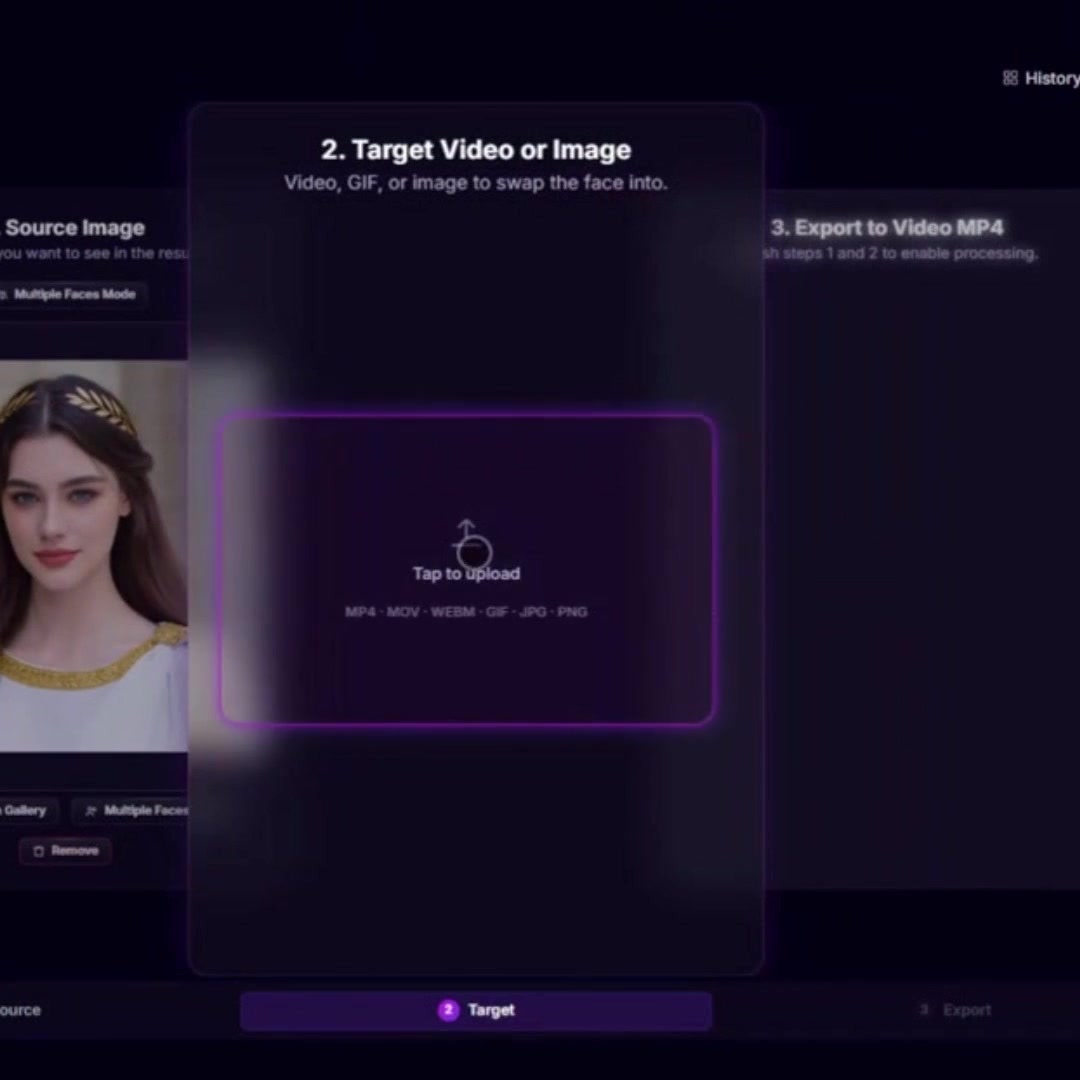
这是 iSamurai AI 换脸界面的完整操作演示。该工具采用三步滑动式设计(源图 → 目标 → 导出),支持两种模式:单人换脸和带有逐人映射的多人换脸。下面的教程将介绍这两种模式、价格,以及最常见的问题。
图片换脸完全免费。视频换脸需要消耗积分——具体费率请查看价格部分。
新界面概览
iSamurai 换脸页面是一个单屏界面,包含三个横向滑动页面:
- 第 1 页——源图。在这里选择你想使用的人脸。在多人模式下,此页面会变为人脸映射表格,每检测到一张人脸对应一行。
- 第 2 页——目标。在这里上传将要被换脸的图片、GIF 或视频。逐帧预览功能也在此页面。
- 第 3 页——导出。在这里选择输出分辨率并开始渲染。进度会显示在同一页面上;完成后结果会出现在你的历史记录中。
页面顶部有两个按钮:历史记录(查看你以往生成的内容)和清除(重置当前会话)。模式切换开关(单人/多人)位于第 1 页内部,而不是顶部栏——详见下方的切换说明部分。
你可以通过滑动(移动端)或点击两侧的页面(桌面端)在各页面之间切换。
教程视频——单人换脸
下方视频展示了从上传到导出的完整单人换脸流程。
下方的文字说明涵盖相同的流程,以及多人换脸的变化。
分步指南——单人换脸
单人模式会将目标中的一张人脸替换为一张源人脸。当目标画面中只有一个人物,或者你只想替换多人场景中的某一个人时,可以使用此模式。
第一步——选择源人脸
在第 1 页,点击上传区域,从设备中选择源人脸图片。在移动端,这会直接打开系统相册。如果你以前使用过此工具,可以点击从相册选择来重复使用之前上传过的人脸。
第二步——上传目标
滑动到第 2 页,点击上传区域。目标可以是图片、GIF 或视频。iSamurai 支持大多数常见格式,包括 mp4、mov(含 HEVC)、webm、jpg、png、webp 以及动态 GIF。
第三步——运行免费预览
仍在第 2 页,将视频拖动到具有代表性的一帧(人脸清晰、无运动模糊),然后对这一帧运行预览换脸。预览完全免费,并会呈现与完整渲染完全相同的效果。使用它来确认源人脸的选择是否合适,再决定是否消耗积分。
第四步——导出
滑动到第 3 页,选择输出分辨率并开始渲染。渲染在云端进行——你可以关闭标签页,完成后结果会出现在你的历史记录中。图片换脸几秒钟即可完成;视频换脸的渲染时间则取决于视频长度、分辨率以及画面中的人脸数量。
分步指南——多人换脸
多人模式可以将同一目标中的多张人脸分别替换为不同的源人脸。适用于群体场景、对话场景,或任何包含多个人物的片段。
- 在第 1 页切换到多人模式(具体按钮请参见下方的切换说明部分)。
- 先上传目标。多人模式需要先有目标,才能识别出画面中有哪些人脸。滑动到第 2 页,上传目标,并定位到你想替换的所有人脸都清晰可见的那一帧。
- 运行人脸检测。点击检测按钮。工具会为每个检测到的人物生成一条记录,并附上该人脸的缩略图。
- 将源人脸映射到目标人脸。滑动回第 1 页。你会看到一个人脸映射表格:左侧是每张检测到的人脸,右侧是空的源图位置。点击任意一行,即可打开文件选择器——为该人脸选择想使用的源图片。对每一张想替换的人脸重复此操作。未分配源图的人脸将保持原样。
- 导出。滑动到第 3 页,选择分辨率并开始渲染。渲染会生成一个单一输出文件,其中所有已分配的人脸都会按照你的映射进行替换。
映射表格上的实用控件:
- 检测更多——重新运行检测。如果第一次检测漏掉了某张人脸,可以先在第 2 页选择一帧更清晰的画面,再使用此功能。
- 行上的 ×——清除该人脸已分配的源图(该人脸将恢复为”未分配”状态)。
- 行上的垃圾桶图标——彻底删除该行。
如何在单人模式与多人模式之间切换
模式切换开关仅位于第 1 页,不在顶部栏中。
- 在单人模式下,上传区域上方会有一个多人模式按钮;选定人脸后,源图缩略图旁边还会出现第二个按钮。点击其中任意一个即可切换到多人模式。
- 在多人模式下,单人模式按钮位于人脸映射表格的底部。点击它即可切换回单人模式。
切换模式不会删除你的目标文件——只会重置源图分配。已上传的目标会一直保留在第 2 页。
价格——图片换脸与视频换脸对比
- 图片换脸:免费。注册后可无限次进行图片换脸,无需消耗积分。
- 视频换脸:付费。每 10 秒输出消耗 10 积分,每次渲染最低消耗 25 积分。
| 视频时长 | 积分 |
|---|---|
| 5 秒 | 25(最低) |
| 10 秒 | 25(最低) |
| 30 秒 | 30 |
| 60 秒 | 60 |
| 5 分钟 | 300 |
多人换脸的价格与单人换脸相同——价格取决于视频时长,而非你映射了多少张人脸。
支持的格式与分辨率
源人脸(你想使用的人脸):仅支持图片——jpg、png、webp。
目标(需要被换脸的媒体):图片(jpg、png、webp)、动态 GIF,以及 mp4、mov、webm 等大多数浏览器可解码的视频格式。系统支持 iPhone 导出的 HEVC .mov 文件;如果你的浏览器无法在本地解码 HEVC,页内预览可能会显示为黑屏,但服务器仍会处理原始文件,导出功能不受影响。
输出分辨率:480p、720p、1080p、1440p。可选择的分辨率取决于你的套餐等级——免费/较低套餐仅限 480p,付费套餐解锁 720p 和 1080p,最高等级套餐解锁 1440p。
常见问题
iSamurai AI 换脸工具是免费的吗?
图片换脸是免费的——无限次图片换脸不消耗任何积分。视频换脸则需付费:每 10 秒消耗 10 积分,每次渲染最低消耗 25 积分。
如何在线更换视频中的人脸?
登录 iSamurai,打开换脸页面,在第 1 页上传你的源人脸,在第 2 页上传目标视频,在选定的一帧上运行免费预览,然后前往第 3 页,选择分辨率并开始渲染。完整的视频换脸会在云端进行,完成后结果会出现在历史记录中。
视频换脸的费用是多少?
视频换脸的价格为每 10 秒视频消耗 10 积分,最低消耗 25 积分。一段 5 秒的片段消耗 25 积分,一段 30 秒的片段消耗 30 积分,一段 60 秒的片段消耗 60 积分。
如何在一个视频中替换多张人脸?
使用多人换脸模式。在第 1 页切换到多人模式,在第 2 页上传目标视频,定位到所有人脸都可见的一帧,运行人脸检测,然后回到第 1 页,点击每一行检测到的人脸来分配不同的源图片。未分配源图的人脸将保持原样。
可以对 iPhone 拍摄的视频(HEVC / .mov)进行换脸吗?
可以。iSamurai 支持 iPhone 导出的 HEVC 和 .mov 文件。如果你的浏览器无法解码 HEVC,页内预览可能会显示为黑屏,但服务器仍会处理原始文件,导出功能依然可用。
在消耗积分之前可以预览换脸效果吗?
可以。在第 2 页,拖动到任意一帧并对该帧运行预览换脸。预览完全免费,并会呈现与完整渲染完全相同的效果——你可以用它在视频消耗积分之前先确认源人脸是否合适。
AI 换脸工具支持哪些文件格式?
源人脸必须是图片(jpg、png、webp)。目标可以是图片、动态 GIF,以及视频(mp4、mov、webm 等大多数常见视频格式)。
支持哪些视频分辨率?
480p、720p、1080p 和 1440p。可用的分辨率取决于你的套餐——较低套餐仅限 480p,付费套餐可解锁更高分辨率。
AI 换脸功能可以在移动端使用吗?
可以。该界面以移动端为优先设计。在 iOS 和 Android 上,文件选择器会直接打开系统相册,你可以一键从相机胶卷中选择人脸,或从手机中选择目标视频。
AI 视频换脸的渲染需要多长时间?
渲染时间取决于视频长度、输出分辨率,以及需要替换的人脸数量。480p 的短片段通常几分钟内即可完成。渲染期间你可以关闭页面——完成后结果会出现在历史记录中。
为什么工具没有检测到人脸?
检测只针对你在第 2 页选择的那一帧画面。如果漏掉了某张人脸,请定位到一帧更清晰的画面(正面、光线充足、人脸在画面中足够大、无运动模糊),然后点击检测更多。侧脸角度、严重的运动模糊,以及人脸过小,是检测遗漏人脸的常见原因。
使用 AI 换脸功能需要账号吗?
需要,你需要一个免费的 iSamurai 账号。注册后图片换脸依然免费;只有视频渲染才会消耗积分。
在哪里可以找到我以前的换脸记录?
每一次生成都会保存到你的历史记录中,可从换脸页面右上角进入。你可以在那里重新下载或删除以往的结果。
开始使用
打开 iSamurai AI 换脸工具,免费体验图片换脸。登录或注册以将生成结果保存到历史记录。
