
Wenn du dich schon einmal gefragt hast, wie man ein Video per Face Swap bearbeitet, ohne einen Timeline-Editor anzufassen, ist diese Face-Swap-Schritt-für-Schritt-Anleitung genau das Richtige für dich. Wir gehen iSamurais Quick Face Swap vom ersten Upload bis zum exportierten Clip durch — ein komplettes Face-Swap-App-Tutorial mit einem beschrifteten Screenshot für jeden Schritt, damit du immer genau weißt, worauf du klicken musst und warum.
Quick Face Swap basiert auf drei Tabs — 1 Source, 2 Target, 3 Export — und einer sehr klugen Angewohnheit: deinen Swap zuerst an einem einzelnen Frame in der Vorschau zu prüfen, bevor du für ein vollständiges Rendering bezahlst. Egal, ob du ein Gesicht in einem Video, einem GIF oder einem einzelnen Foto tauschen willst und ob die Aufnahme eine Person oder eine ganze Gruppe zeigt — der folgende Ablauf deckt alles ab. Die Schritte 1–3 sind der zentrale Ein-Gesicht-Workflow; die Schritte 4–5 ergänzen das Multi-Face-Mapping für Gruppenaufnahmen; Schritt 6 ist der Punkt, an dem du die Qualität wählst und auf Start tippst.
- Schritt 1 — Quellbild hochladen
- Schritt 2 — Zielvideo oder Zielbild hochladen
- Schritt 3 — Vorschau prüfen, bevor du renderst
- Schritt 4 — Gesichter auf einem klaren Frame erkennen (Mehrere Gesichter)
- Schritt 5 — Jedem erkannten Gesicht eine Quelle zuweisen
- Schritt 6 — Geschwindigkeitsmodus wählen und exportieren
- Profi-Tipps für einen makellosen Swap
- Wofür Nutzer Quick Face Swap einsetzen
- FAQ
Schritt 1 — Quellbild hochladen
Das Quellbild ist das Gesicht, das du im Ergebnis sehen möchtest. Öffne den Tab 1 Source und ziehe ein Foto hinein — oder tippe auf Replace from Gallery, um eines deiner bereits hochgeladenen Fotos wiederzuverwenden. Das ist wirklich alles, was dieser Schritt verlangt, aber das hier gewählte Foto entscheidet über den Großteil deiner Endqualität — zehn zusätzliche Sekunden Sorgfalt lohnen sich also.
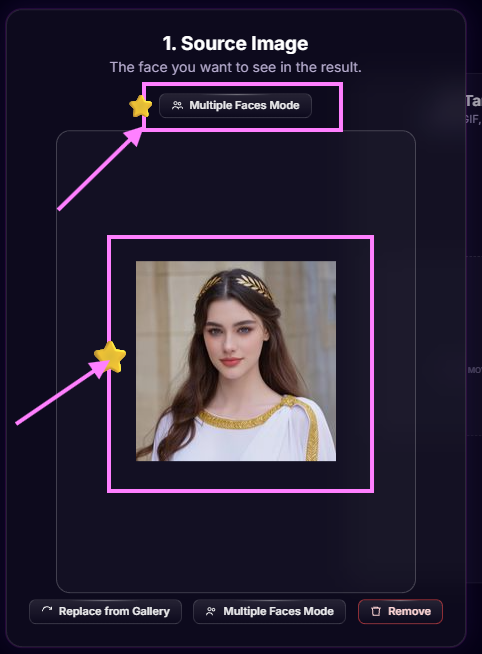
Hier liegt der Punkt, den die meisten falsch machen, und er zählt mehr als jede Einstellung in dieser Anleitung: verwende ein aufrechtes, hochwertiges Foto und achte darauf, dass das Gesicht nicht an den Bildrand stößt. Ein gekipptes oder seitliches Foto verwirrt die Ausrichtung; ein niedrig aufgelöstes oder stark gefiltertes Foto gibt dem Tool nichts Scharfes zum Arbeiten; und ein Gesicht, das direkt am Rand abgeschnitten ist, verliert den Kontext um Kinnlinie, Haaransatz und Ohren, den der Swap zum natürlichen Verschmelzen braucht. Ziel ist eine Kopf-und-Schultern-Aufnahme mit angenehmem Rand rund um das Gesicht auf allen Seiten — wie im Beispiel oben, wo das gesamte Gesicht gut innerhalb des Bildausschnitts sitzt.
Beachte den oben hervorgehobenen Button Multiple Faces Mode. Lass ihn für den klassischen Ein-Gesicht-Swap ausgeschaltet — dann bekommt jedes Gesicht im Ziel dein Quellgesicht. Schalte ihn ein, wenn das Ziel eine Gruppenaufnahme ist und du genau steuern willst, wer welches Gesicht bekommt; wir nutzen ihn in den Schritten 4 und 5.
Schritt 2 — Zielvideo oder Zielbild hochladen
Wechsle zum Tab 2 Target und lade das Medium hoch, in das das Gesicht eingesetzt werden soll — ein Video, ein GIF oder ein Standbild funktionieren alle. Sobald ein Video geladen ist, erhältst du einen Player mit einem Timeline-Regler darunter, und dieser Regler ist dein bester Freund für den Rest des Ablaufs.
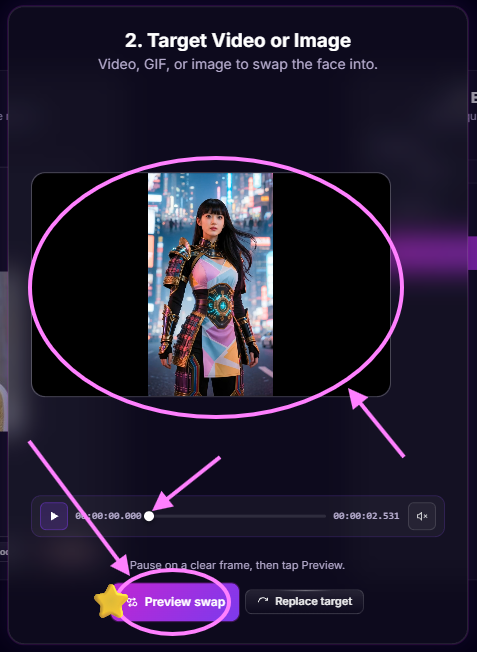
Mach jetzt, was der Hinweis auf dem Bildschirm vorschlägt: ziehe den Regler und pausiere an einem Frame, auf dem das Gesicht klar sichtbar ist — zur Kamera gerichtet, scharf, nicht mitten im Blinzeln und nicht halb aus dem Bild. Tippe dann auf den hervorgehobenen Button Preview swap. Das rendert den Swap nur für diesen einen Frame, und das ist die schlaueste Angewohnheit in diesem gesamten AI-Face-Swap-Guide: eine Vorschau kostet nur 1 Credit, während ein vollständiges Video-Rendering nach Cliplänge abgerechnet wird. Wenn du zuerst an einem Frame testest, gibst du nie die Credits eines kompletten Renderings für einen Swap aus, den du noch nicht gesehen hast.
Schritt 3 — Vorschau prüfen, bevor du renderst
Wenige Sekunden nachdem du auf Preview swap getippt hast, öffnet sich das Vorschau-Fenster mit einem fertigen Frame — genau so gerendert, wie das finale Video aussehen wird. Das ist dein Qualitäts-Checkpoint.
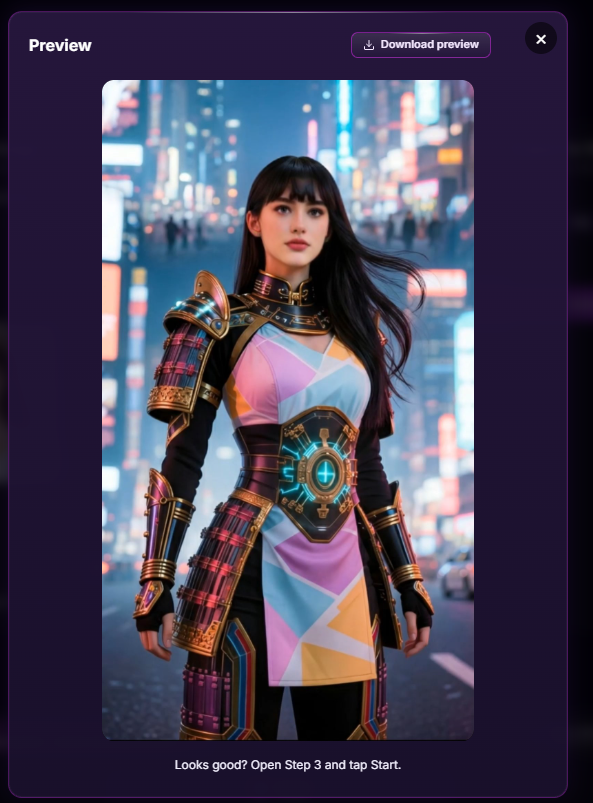
Achte auf drei Dinge: Sieht das Gesicht wirklich wie dein Quellfoto aus, verschmilzt der Hautton mit Hals und Lichtstimmung der Szene, und sitzen Details wie Haaransatz und Kinnlinie natürlich? Wenn etwas nicht stimmt, render nicht los — geh zurück, wähle einen anderen Frame oder ein besseres Quellfoto und erstelle erneut eine Vorschau. Bei 1 Credit pro Versuch kannst du iterieren, bis es passt. Sieht der Frame gut aus, tippe auf Download preview, wenn du ihn behalten möchtest (ein getauschtes Foto ist auch für sich genommen ein völlig brauchbares Endergebnis), und folge dann dem Rat im Fenster: öffne den Tab 3 Export, sobald du bereit für das vollständige Rendering bist.
Schritt 4 — Gesichter auf einem klaren Frame erkennen (Multiple Faces Mode)
Alles bisher deckt den Ein-Gesicht-Ablauf ab. Wenn dein Ziel mehrere Personen zeigt — ein Gruppenfoto, eine Szene mit zwei Darstellern, ein Musikvideo —, schalte Multiple Faces Mode ein, und der Ablauf ändert sich leicht: Statt direkt eine Vorschau zu erstellen, teilst du dem Tool zuerst mit, welche Gesichter im Clip vorkommen.
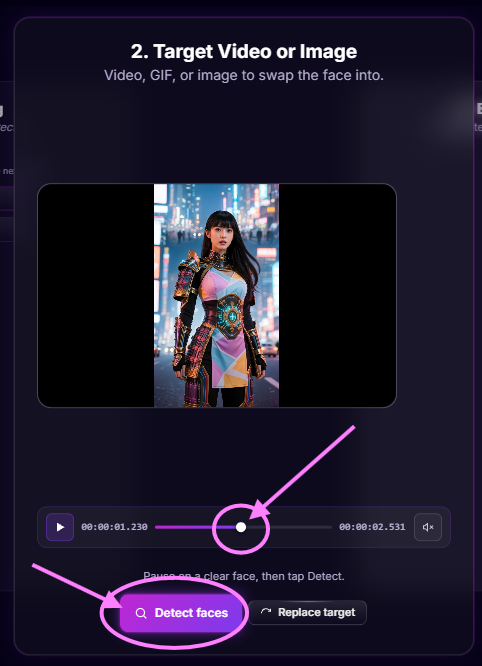
Die Technik ist dieselbe Regler-Angewohnheit wie in Schritt 2, und sie zählt hier genauso: an einem klaren Gesicht pausieren, dann auf Detect tippen. Die Erkennung liest den Frame ein, auf dem du gerade pausiert hast — ein Frame, in dem die Person ungefähr in Richtung Kamera schaut, scharf und unverdeckt ist, wird sofort erkannt, während ein bewegungsunscharfer Frame oder ein Gesicht im Profil die Meldung „no face detected on this frame“ liefern kann. Falls das passiert, kämpfe nicht dagegen an: schiebe den Regler eine halbe Sekunde in die eine oder andere Richtung zu einem saubereren Moment und erkenne erneut. Ein guter Frame reicht völlig aus.
Schritt 5 — Jedem erkannten Gesicht eine Quelle zuweisen
Sobald die Erkennung durchgelaufen ist, verwandelt sich der Source-Tab in ein Face-Mapping-Panel: Jedes erkannte Gesicht erscheint als Streifen, und deine Aufgabe ist einfach, ein Gesicht anzutippen, um ihm ein Quellfoto zuzuweisen. Jede Zuordnung erhält einen nummerierten Chip (P1, P2, …), sodass du auf einen Blick siehst, welche Quelle zu welcher Person gehört.
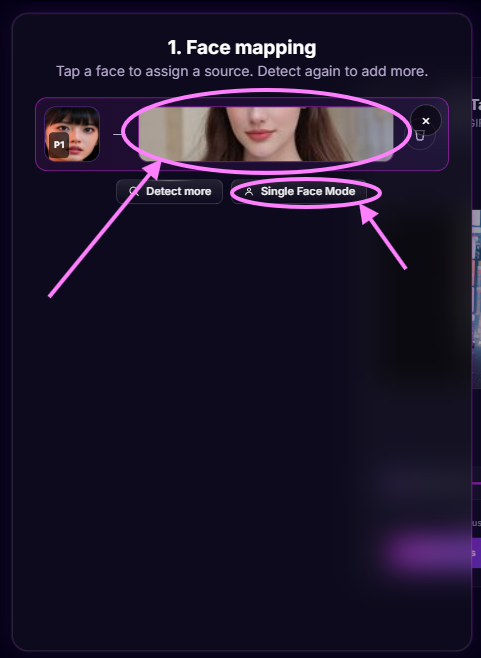
Zwei Buttons decken die Sonderfälle ab. Mit Detect more kannst du zu einem anderen Frame springen und die Erkennung erneut ausführen — unverzichtbar, wenn Personen zu unterschiedlichen Zeiten in den Clip eintreten und nie gemeinsam in einem Frame auftauchen. Erkenne auf einem Frame, in dem Person A klar zu sehen ist, dann erneut auf einem Frame mit Person B, und beide landen in der Zuordnungsliste. Und falls du deine Meinung zum gesamten Multi-Face-Ansatz änderst, bringt dich Single Face Mode zurück zum klassischen Verhalten, bei dem jeder das gleiche Gesicht bekommt. Wen du unzugeordnet lässt, bleibt im finalen Video einfach unangetastet — praktisch, wenn du in einer Menschenmenge nur eine Person tauschen möchtest.
Schritt 6 — Geschwindigkeitsmodus wählen und exportieren
Wenn deine Vorschau überzeugt und deine Gesichter zugeordnet sind, öffne den Tab 3 Export. Bevor du auf Start tippst, steht noch eine letzte Entscheidung an: der Verarbeitungsmodus. Quick Face Swap bietet dir drei davon, und sie sind ein unkomplizierter Kompromiss zwischen Geschwindigkeit und Gründlichkeit.
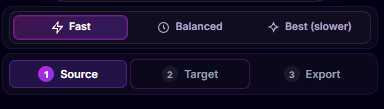
- Fast — die schnellste Option. Ideal für kurze Clips mit ein oder zwei klaren, gut beleuchteten Gesichtern; für die meisten alltäglichen Swaps reicht das völlig aus.
- Balanced — bessere Erkennung mit weniger Verzerrung, empfohlen, wenn Gesichter im Bild kleiner sind oder die Aufnahme voller ist. Kostet etwa 30 % mehr Verarbeitungszeit.
- Best (slower) — die höchste Genauigkeit mit minimalem Flackern, gebaut für schwierige Aufnahmen: schnelle Bewegung, Gesichter, die sich weg- und wieder zuwenden, schwieriges Licht. Rechne mit etwa 60 % mehr Verarbeitungszeit.
Ein sinnvoller Ablauf: führe deine Experimente im Modus Fast durch und wechsle für die finale Version eines Clips, der dir wichtig ist, zu Balanced oder Best. Tippe dann auf Start. Vollständige Renderings werden nach Länge abgerechnet — 10 Credits pro 10-Sekunden-Block, mit einem Minimum von 25 Credits —, und das fertige Video landet in deiner Galerie, bereit zum Download oder Teilen. Wenn du ein Rendering vorzeitig stoppst, werden die dafür berechneten Credits automatisch erstattet. Wie Credits und Pläne zusammenhängen, siehst du auf der Preise-Seite.
Profi-Tipps für einen makellosen Swap
- Zuerst das Quellfoto stimmig machen. Das ist eine Wiederholung wert, denn es behebt mehr misslungene Swaps als alles andere zusammen: Das Foto muss aufrecht sein (nicht gekippt oder gedreht), hochwertig (scharf, gut beleuchtet, keine starken Filter), und das Gesicht darf nicht an den Rand stoßen — lass rundherum klaren Abstand, damit das Tool Haaransatz, Ohren und Kinnlinie im Kontext lesen kann.
- Immer vor dem Rendern eine Vorschau prüfen. Ein Credit für eine Einzelframe-Vorschau ist besser als ein volles Rendering für einen Swap, den du noch nie gesehen hast. Iteriere an der Vorschau, bis sie stimmt, und exportiere dann einmalig.
- An klaren Frames pausieren. Sowohl Preview als auch Detect lesen genau den Frame, auf dem du gerade pausiert hast. Ein scharfer, frontaler, unverdeckter Moment liefert saubere Ergebnisse; ein unscharfer Frame mitten in einer Bewegung führt zu Wiederholungsversuchen.
- Multiple Faces Mode für Gruppenaufnahmen nutzen. Jede Person ihrer eigenen Quelle zuzuordnen, macht aus einem Gimmick einen glaubwürdigen Gruppen-Swap — und nicht zugeordnete Personen bleiben unangetastet.
- Die Stimmung passend wählen, wo es geht. Ein Quellfoto mit ähnlichem Licht und Kopfwinkel wie im Ziel verschmilzt natürlicher als eines unter völlig anderen Bedingungen.
- Fast für Entwürfe, Best für Behaltenswertes. Hebe die langsameren Modi für den finalen Export von Clips mit Bewegung, kleinen Gesichtern oder schwierigem Licht auf.
Wofür Nutzer Quick Face Swap einsetzen
Creator setzen ihr eigenes Gesicht in angesagte Clips und Vorlagen für Shorts und Reels ein. Meme-Macher leben förmlich im Preview-Button — ein getauschter Einzelframe ist oft schon der ganze Witz, direkt aus dem Vorschaufenster heruntergeladen. Marketer lokalisieren eine einzige gefilmte Performance zu vielen Presenter-Varianten, ohne neu zu drehen. Freunde und Familien tauschen sich gegenseitig in Filme, Musikvideos und Gruppenfotos ein — genau dort spielt Multiple Faces Mode seine Stärke aus. Und wenn ein Face Swap nicht ausreicht — weil die Frisur ihn verrät —, ist der nächste Schritt ein Kopftausch (Head Swap), der den ganzen Kopf inklusive Haaren ersetzt: siehe unsere Anleitung Wie man ein Video per Head Swap bearbeitet. Musst du noch weitergehen und die ganze Person samt Outfit ersetzen? Das ist der Charaktertausch (Character Swap).
FAQ
Wie führe ich einen Face Swap bei einem Video Schritt für Schritt durch?
Lade ein Quellfoto des gewünschten Gesichts hoch (Schritt 1), lade das Zielvideo hoch (Schritt 2), pausiere an einem klaren Frame und tippe auf Preview swap, um das Ergebnis an einem Frame zu prüfen, öffne dann den Export-Tab, wähle einen Geschwindigkeitsmodus und tippe auf Start. Für Gruppenaufnahmen schalte Multiple Faces Mode ein und ordne zuerst jedem erkannten Gesicht seine eigene Quelle zu.
Was macht ein gutes Quellfoto für einen Face Swap aus?
Ein aufrechtes, scharfes, gut beleuchtetes Foto, auf dem das Gesicht gut innerhalb des Bildausschnitts sitzt, mit klarem Abstand auf allen Seiten — niemals direkt am Rand abgeschnitten. Vermeide gekippte Fotos, starke Filter, Sonnenbrillen und extreme Winkel. Eine saubere Kopf-und-Schultern-Aufnahme mit Blick zur Kamera ist ideal.
Kann ich den Swap testen, bevor ich das ganze Video rendere?
Ja — genau dafür gibt es den Button Preview swap. Er rendert den Swap für 1 Credit auf dem einen Frame, auf dem du gerade pausiert bist, genau so, wie das fertige Video aussehen würde. Starte das vollständige Rendering erst, wenn eine Vorschau gut aussieht.
Kann ich mehrere Gesichter im selben Video oder Foto tauschen?
Ja. Schalte Multiple Faces Mode ein, pausiere an einem klaren Frame, tippe auf Detect faces und tippe dann jedes erkannte Gesicht an, um ihm sein eigenes Quellfoto zuzuweisen. Nutze Detect more auf anderen Frames, um Personen hinzuzufügen, die später im Clip auftauchen. Nicht zugeordnete Gesichter bleiben unangetastet.
Was ist der Unterschied zwischen Fast, Balanced und Best?
Fast ist am schnellsten und eignet sich für kurze Clips mit ein oder zwei klaren Gesichtern. Balanced erkennt besser mit weniger Verzerrung — empfohlen für volle Aufnahmen oder kleinere Gesichter — bei rund 30 % mehr Verarbeitungszeit. Best (slower) liefert die höchste Genauigkeit mit minimalem Flackern für schwierige Aufnahmen, bei rund 60 % mehr Zeit.
Funktioniert es bei Fotos und GIFs oder nur bei Videos?
Alle drei. Das Ziel kann ein Video, ein GIF oder ein Standbild sein. Bei einem einzelnen Foto ist die Vorschau selbst praktisch dein Ergebnis — du kannst den getauschten Frame direkt aus dem Vorschaufenster herunterladen.
Was kostet ein Face Swap?
Eine Einzelframe-Vorschau kostet 1 Credit. Vollständige Video-Renderings werden nach Länge abgerechnet, mit 10 Credits pro 10-Sekunden-Block und einem Minimum von 25 Credits, und das Stoppen eines Renderings erstattet die Credits automatisch. Details zu den Plänen findest du auf der Preise-Seite.
Was, wenn ich den ganzen Kopf inklusive Haaren tauschen möchte?
Nutze stattdessen Kopftausch (Head Swap) — er ersetzt den gesamten Kopf, einschließlich Frisur und Kopfform, und ist das richtige Werkzeug, wenn die Haare einen Face Swap verraten würden. Eine vollständige Anleitung findest du in unserem Head-Swap-Guide.
Jetzt ausprobieren
Der schnellste Weg, Face Swap zu lernen, ist es einfach auszuprobieren: Lade ein Quellfoto hoch, pausiere an einem klaren Frame, erstelle für einen Credit eine Vorschau und exportiere, wenn es gut aussieht. iSamurai kostenlos öffnen und deinen ersten Swap in den nächsten fünf Minuten durchführen.
