Sommaire
- 📖 Sommaire
- Qu’est-ce que l’édition d’image par IA ?
- Comment restaurer des photos anciennes, abîmées et déchirées avec l’IA
- Quels types de dommages l’IA peut-elle réparer ?
- Colorisation automatique des photos en noir et blanc
- Améliorer les visages et rendre les portraits plus photogéniques
- Ce que fait l’amélioration du visage
- Cas d’usage idéaux pour l’amélioration du visage
- Comment corriger les photos floues et améliorer la netteté
- Comment l’IA corrige les images floues
- Comprendre les limites
- Agrandissement IA : augmenter la résolution sans perdre en qualité
- Ce que permet l’agrandissement IA
- Quand utiliser l’agrandissement IA
- Restauration vs Amélioration du visage : quel mode choisir ?
- Tutoriel pas à pas : restaurer une vieille photo de famille
- Étape 1 : ouvrir l’outil d’édition d’image
- Étape 2 : importer votre photo abîmée
- Étape 3 : traiter votre image
- Étape 4 : télécharger votre photo restaurée
- Conseils pour de meilleurs résultats de restauration IA
- Spécifications techniques
- Questions fréquentes
- Quels formats de fichiers l’Éditeur d’image IA prend-il en charge ?
- L’IA peut-elle restaurer des photos très abîmées ?
- Comment corriger une photo très floue ?
- La colorisation IA aura-t-elle un rendu naturel ?
- Mes données sont-elles privées et sécurisées ?
- Puis-je l’utiliser pour la restauration vidéo ?
- Combien de crédits coûte chaque édition d’image ?
📖 Sommaire
- Qu’est-ce que l’édition d’image par IA ?
- Restaurer des photos anciennes et abîmées
- Améliorer les visages et portraits
- Corriger les photos floues et de faible qualité
- Agrandir et augmenter la résolution
- Restauration vs Amélioration du visage : quel mode utiliser ?
- Tutoriel pas à pas
- Conseils pour de meilleurs résultats
- Questions fréquentes
Qu’est-ce que l’édition d’image par IA ?
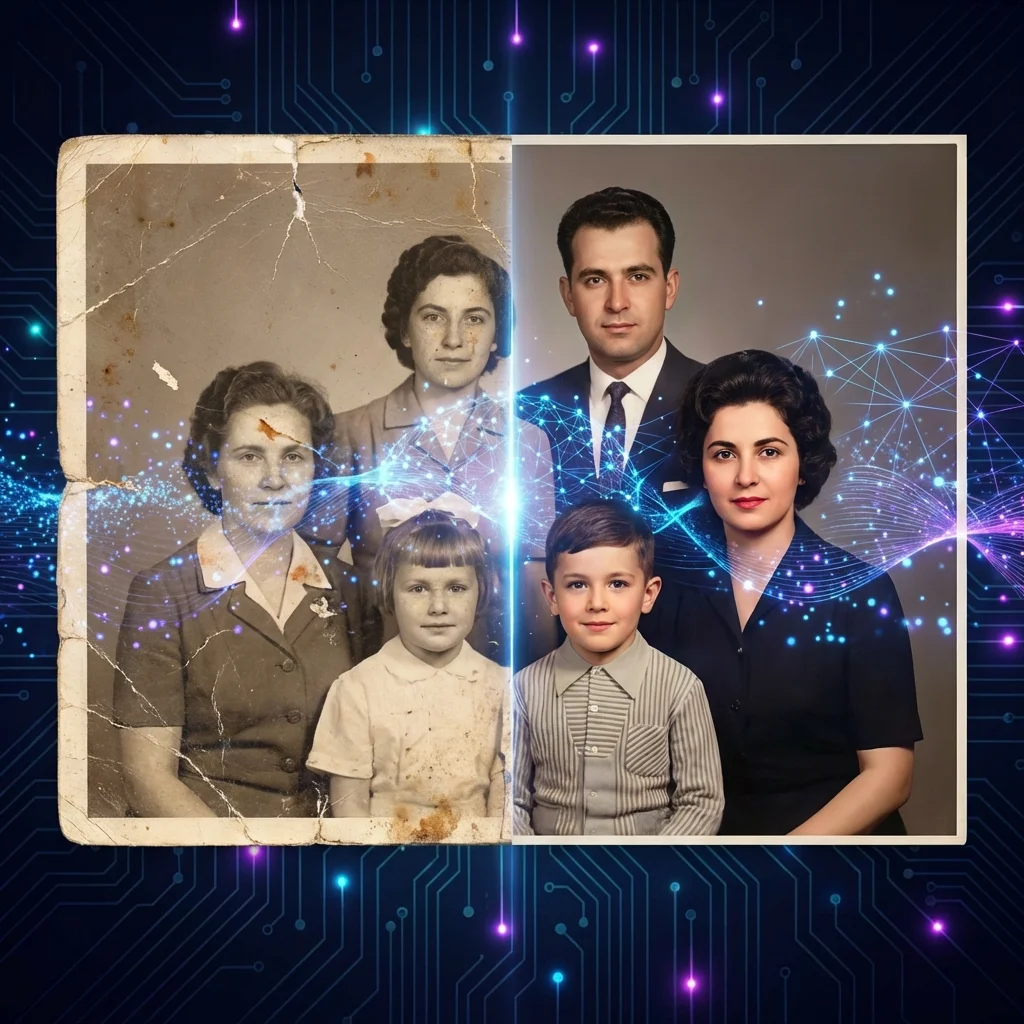
Avez-vous déjà retrouvé une vieille photo de famille déchirée, décolorée ou rayée au point d’être méconnaissable ? Ou pris une photo qui est ressortie floue et que vous auriez aimé pouvoir corriger ? L’édition d’image par IA rend l’impossible possible.
Grâce à des modèles de deep learning entraînés sur des millions d’images, l’IA peut :
- Restaurer les vieilles photos – réparer les déchirures, rayures et dégâts des eaux
- Corriger les photos floues – rendre nettes les images floues ou touchées par le flou de mouvement
- Coloriser les photos en noir et blanc – ajouter des couleurs naturelles et réalistes aux images d’époque
- Améliorer les visages – améliorer la texture de peau, l’éclairage et les détails du visage
- Augmenter la résolution – agrandir l’image pour l’impression ou les écrans 4K
L’Éditeur d’image IA réunit toutes ces fonctions dans un seul outil simple. Aucune compétence en Photoshop requise : il suffit d’importer votre photo, de choisir un mode et de télécharger le résultat.
Comment restaurer des photos anciennes, abîmées et déchirées avec l’IA
La restauration de photos traditionnelle demandait des heures de travail manuel à des artistes qualifiés, reconstituant patiemment chaque zone abîmée. L’IA change tout. Les réseaux de neurones modernes peuvent analyser une image endommagée, identifier ce qui manque, et le reconstruire de façon photoréaliste, en quelques secondes.
Quels types de dommages l’IA peut-elle réparer ?
- Photos déchirées – l’IA prédit et reconstitue les zones déchirées grâce à une compréhension contextuelle
- Photos rayées – supprime les traces de rayures tout en préservant les détails sous-jacents
- Photos décolorées ou ternies – restaure la luminosité, le contraste et l’équilibre des couleurs d’origine
- Photos abîmées par l’eau – reconstruit les zones affectées par l’humidité, les taches ou les moisissures
- Photos froissées ou pliées – lisse numériquement les plis et marques de pliure
Colorisation automatique des photos en noir et blanc
Si vous importez une photo en noir et blanc, l’IA peut automatiquement la coloriser avec des couleurs réalistes et naturelles. L’IA comprend le contexte : elle sait que la peau doit avoir l’aspect de la peau, que l’herbe doit être verte et que le ciel doit être bleu. Elle applique des couleurs historiquement cohérentes selon l’époque et le contenu de votre photo.
Pour restaurer une vieille photo, utilisez le mode Restauration d’images dans l’Éditeur de photos IA. Ce mode est spécialement conçu pour les photos anciennes abîmées qui nécessitent une réparation et une reconstruction des couleurs.
Améliorer les visages et rendre les portraits plus photogéniques
Toutes les photos ne sont pas abîmées : certaines ont simplement besoin d’un petit coup de polish. Le mode Amélioration du visage est conçu pour les photos modernes où le sujet pourrait paraître mieux. Idéal pour rendre vos portraits plus professionnels et plus photogéniques.
Ce que fait l’amélioration du visage
- Améliore la texture de peau – supprime le bruit numérique et les artefacts de compression tout en conservant les pores naturels
- Équilibre l’éclairage – corrige les ombres dures et les hautes lumières brûlées sur le visage
- Renforce la netteté des détails – améliore la clarté des yeux, la définition des cheveux, la texture des lèvres et le détail des sourcils
- Ajoute une finition photogénique – donne cette qualité « photo de profil professionnelle » que l’on voit dans les magazines
Cas d’usage idéaux pour l’amélioration du visage
- Photos de profil – LinkedIn, applications de rencontre, avatars sur les réseaux sociaux
- Selfies pris en faible lumière – photos d’intérieur, prises de soirée
- Portraits que vous voulez imprimer – photos de famille dignes d’être encadrées
- Photos de groupe – où les visages sont plus petits et gagneraient à être renforcés
Utilisez Amélioration du visage lorsque votre photo n’est pas abîmée mais que vous voulez qu’elle soit la meilleure possible.
Comment corriger les photos floues et améliorer la netteté
Cela nous est tous arrivé : vous prenez une photo et vous vous rendez compte qu’elle est floue. Le flou de mouvement, les tremblements de l’appareil ou une mise au point manquée peuvent gâcher ce qui aurait dû être un moment parfait. La technologie de défloutage par IA peut aider à récupérer ces photos.
Comment l’IA corrige les images floues
L’IA analyse le motif de flou dans votre image et utilise l’apprentissage automatique pour prédire à quoi devrait ressembler la version nette et bien focalisée. Elle peut nettement améliorer :
- Le flou de mouvement – causé par des sujets en mouvement ou des mains tremblantes
- Le flou de mise au point – lorsque l’autofocus a manqué le sujet
- Le bruit en faible luminosité – photos granuleuses dues à une sensibilité ISO élevée
- Les artefacts de compression – distorsions en blocs JPEG dues à une compression excessive
Comprendre les limites
L’amélioration par IA n’est pas magique : elle ne peut pas créer des détails qui n’ont jamais été capturés. Les photos extrêmement floues où le sujet est totalement méconnaissable peuvent ne pas être entièrement récupérables. Meilleure est votre image de départ, meilleur sera le résultat final.
Pour corriger des photos floues, essayez à la fois les modes Restauration d’images et Amélioration du visage : chacun utilise des algorithmes différents et peut produire des résultats différents selon le type de flou.
Agrandissement IA : augmenter la résolution sans perdre en qualité
Les images en basse résolution paraissent pixelisées et grossières lorsqu’elles sont agrandies. L’agrandissement traditionnel se contente d’étirer les pixels existants, créant un rendu flou. L’agrandissement par IA est fondamentalement différent : il génère intelligemment de nouveaux pixels en fonction de ce qui devrait logiquement se trouver là.
Ce que permet l’agrandissement IA
- Augmente les dimensions de l’image – par exemple, de 500×500 à 2000×2000 pixels
- Conserve la netteté – aucun artefact de flou dû à l’étirement
- Peut enrichir les détails – ajoute parfois des détails au-delà de ce qui était présent à l’origine
- Résultat prêt à imprimer – des résultats adaptés aux posters, toiles et écrans 4K
Quand utiliser l’agrandissement IA
- Impression grand format – posters, toiles, livres photo, décoration murale
- Écrans modernes – les vieilles photos paraissent minuscules sur les moniteurs et TV 4K
- Travail professionnel – supports marketing, publications, présentations
Les modes Restauration d’images et Amélioration du visage incluent tous deux un agrandissement automatique dans le processus d’amélioration.
Restauration vs Amélioration du visage : quel mode choisir ?
L’Éditeur d’image IA propose deux modes spécialisés. Voici comment choisir celui qui convient à votre photo :
| Critère | Restauration d’images | Amélioration du visage |
|---|---|---|
| Idéal pour | Photos anciennes, abîmées, d’époque | Photos modernes à peaufiner |
| Répare les dommages | ✅ Déchirures, rayures, décoloration | ❌ Pas de réparation de dommages |
| Colorise le N&B | ✅ Oui | ❌ Non |
| Netteté du visage | Modérée | Élevée |
| Lissage de la peau | Modéré | Élevé |
| Agrandissement | ✅ Inclus | ✅ Inclus |
| Image de départ idéale | Photos anciennes scannées, tirages décolorés | Selfies, portraits, photos de profil |
Règle simple : si la photo est abîmée, ancienne ou en noir et blanc → utilisez Restauration d’images. Si la photo est correcte mais pourrait être améliorée → utilisez Amélioration du visage.
Tutoriel pas à pas : restaurer une vieille photo de famille
Voyons ensemble comment restaurer une vieille photo de famille abîmée avec l’Éditeur d’image IA.
Étape 1 : ouvrir l’outil d’édition d’image
Rendez-vous dans Édition d’image depuis votre tableau de bord. Vous verrez une interface épurée avec une zone d’import et un sélecteur de mode.
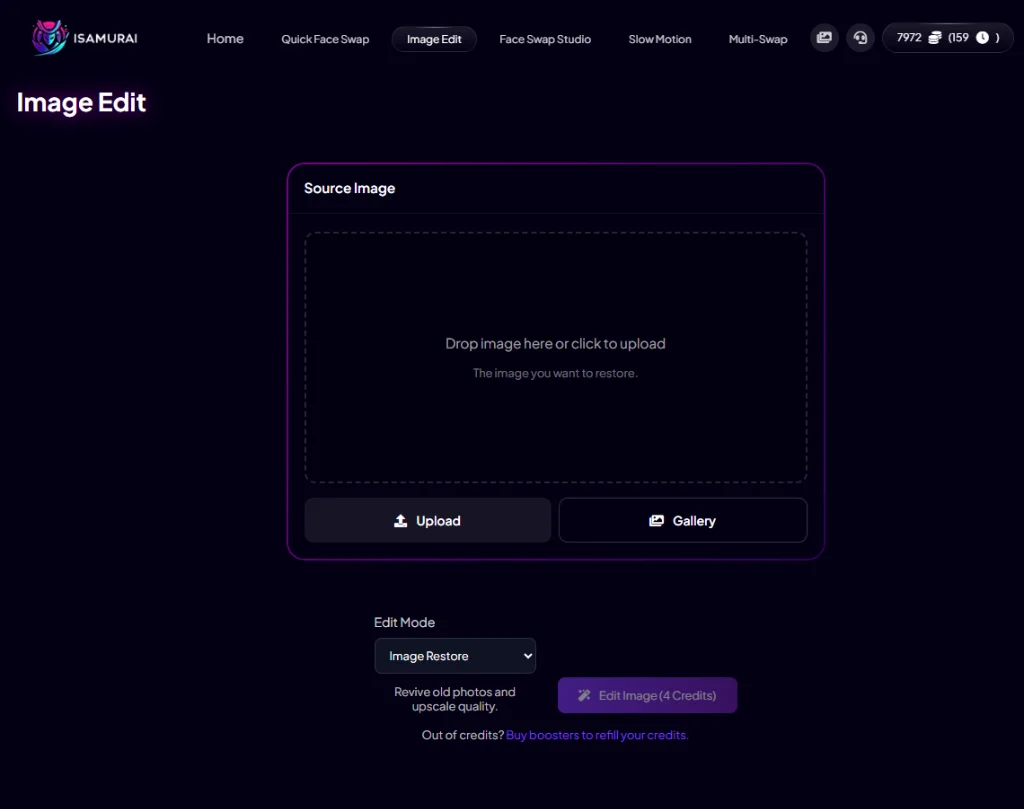
L’interface épurée est prête à recevoir votre image : glissez-déposez ou cliquez sur Importer.
Étape 2 : importer votre photo abîmée
Cliquez sur Importer ou glissez-déposez votre photo abîmée. Dans cet exemple, nous utilisons un portrait de famille décoloré et déchiré datant des années 1950. Une fois l’image importée, sélectionnez Restauration d’images dans le menu déroulant du mode d’édition.
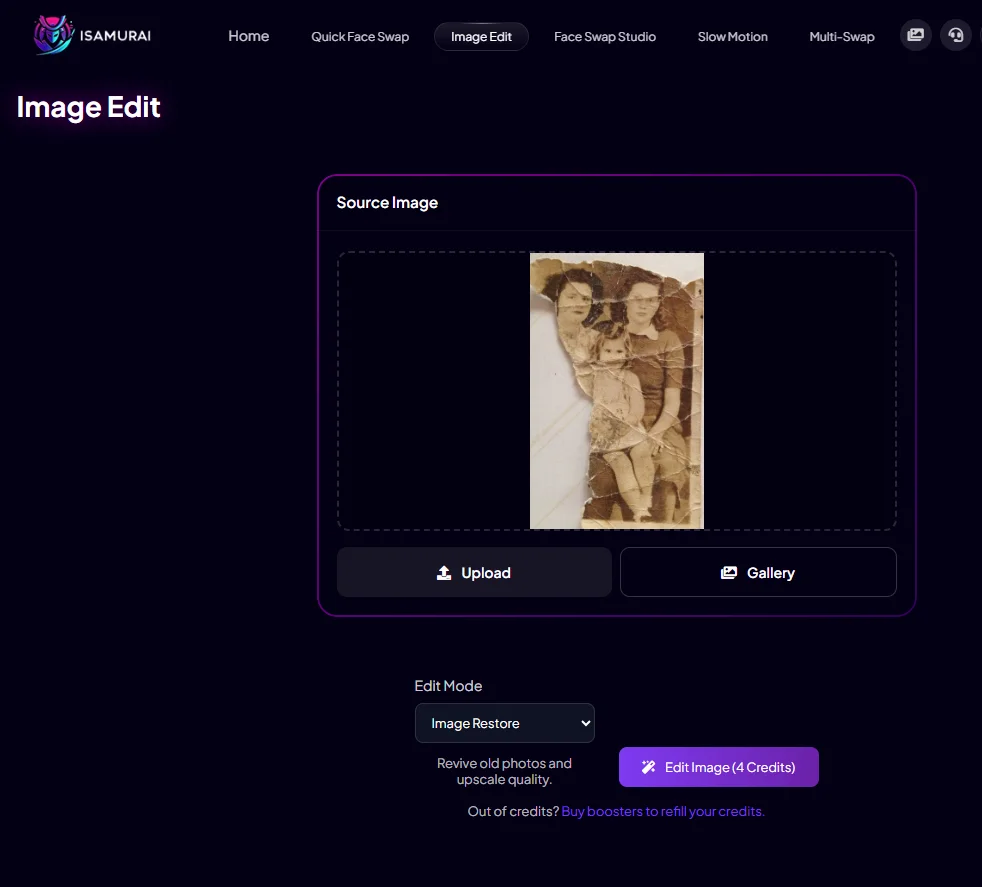
Cette photo de famille décolorée et déchirée des années 1950 sera notre cas de test de restauration.
Étape 3 : traiter votre image
Cliquez sur Éditer l’image (coûte 4 crédits). L’IA analysera votre image et la traitera : cela prend généralement 5 à 15 secondes selon la complexité des dommages.
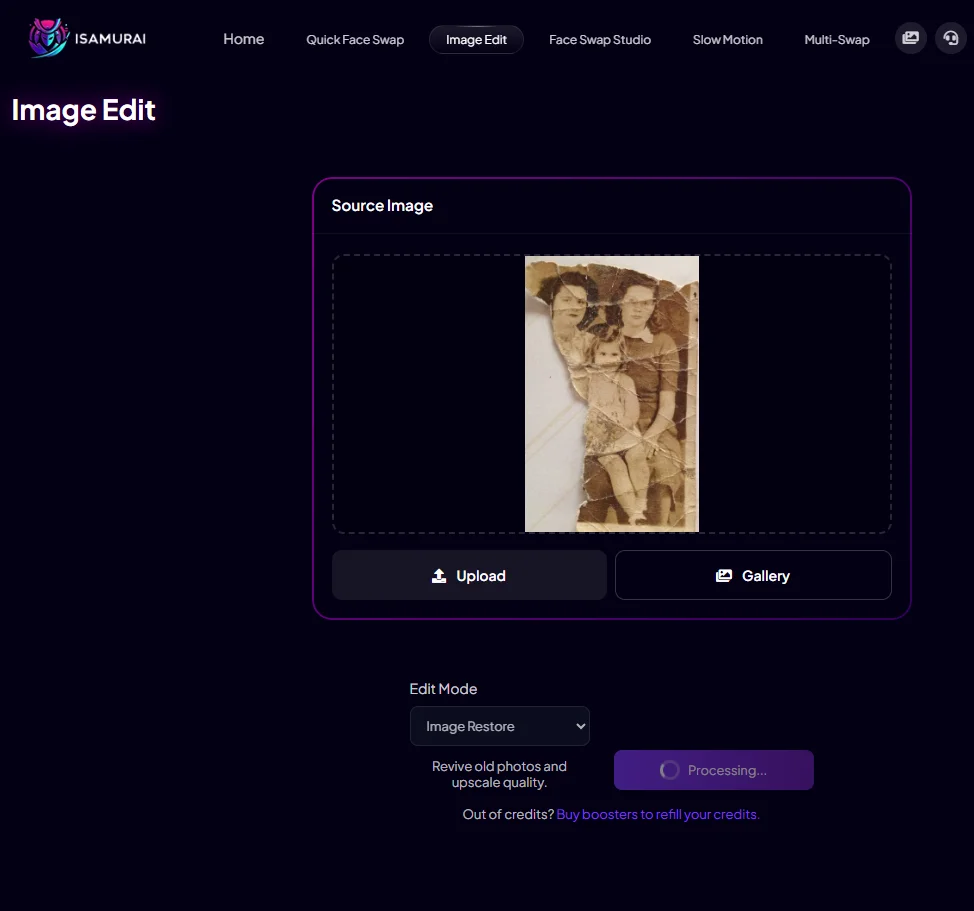
Traitement en cours : l’IA analyse les motifs de dommages et reconstruit l’image.
Étape 4 : télécharger votre photo restaurée
Une fois le traitement terminé, une fenêtre d’aperçu s’affiche avec votre image restaurée. Remarquez que l’IA a :
- ✅ Réparé complètement les bords déchirés
- ✅ Colorisé l’image en noir et blanc avec des teintes naturelles
- ✅ Amélioré les détails du visage pour plus de clarté
- ✅ Amélioré la qualité globale de l’image et le contraste
Cliquez sur Télécharger pour enregistrer votre photo restaurée sur votre appareil.
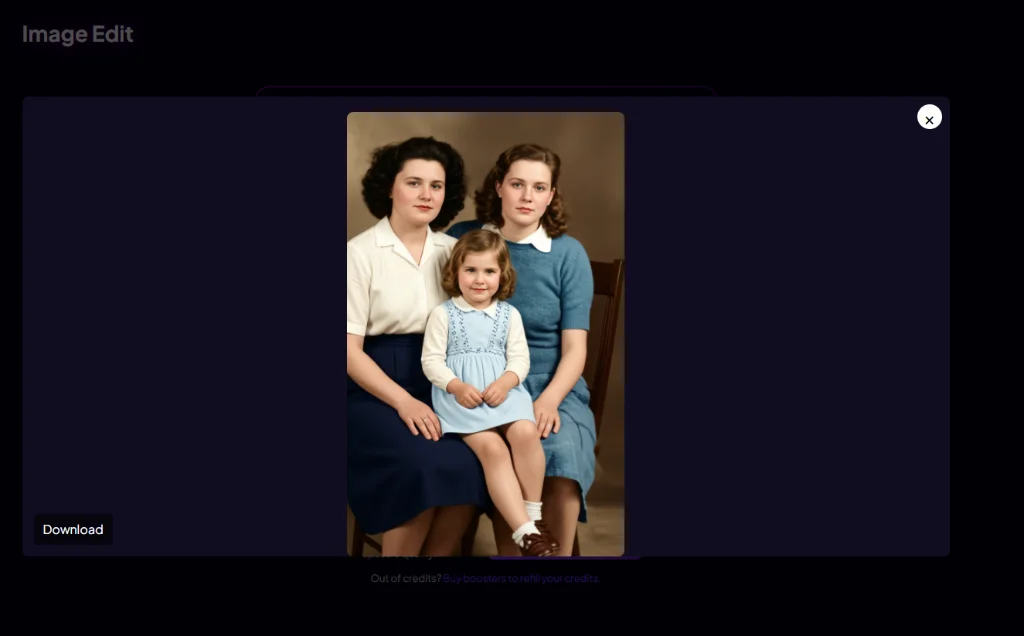
Le résultat final : un portrait de famille magnifiquement restauré et colorisé, prêt à être encadré.
Conseils pour de meilleurs résultats de restauration IA
- Une meilleure qualité d’entrée = un meilleur résultat – scannez les vieilles photos à 300+ DPI plutôt que de photographier une photo avec votre téléphone
- Nettoyez d’abord l’original – la poussière et les débris sur la photo peuvent perturber l’IA
- Recadrez avant l’import – concentrez-vous sur la zone spécifique que vous voulez restaurer
- Essayez les deux modes – parfois Amélioration du visage fonctionne mieux que Restauration d’images pour certaines images (et inversement)
- Gérez vos attentes – l’IA ne peut pas créer des détails qui n’ont jamais été capturés ; les photos extrêmement détruites ont des limites
Spécifications techniques
- Formats pris en charge : JPG, PNG, WEBP
- Taille maximale du fichier : 10 Mo
- Coût en crédits : 4 crédits par image
- Temps de traitement : généralement 5 à 15 secondes
Questions fréquentes
Quels formats de fichiers l’Éditeur d’image IA prend-il en charge ?
L’Éditeur d’image IA accepte les images JPG, PNG et WEBP jusqu’à 10 Mo.
L’IA peut-elle restaurer des photos très abîmées ?
Oui, l’IA peut gérer des dommages importants, notamment les déchirures, les taches d’eau, les rayures et la décoloration sévère. Cependant, si plus de 50-60 % d’un visage ou d’une zone critique est totalement manquant, les résultats peuvent varier. L’IA fait de son mieux pour reconstruire à partir du contexte disponible.
Comment corriger une photo très floue ?
Importez l’image floue et essayez à la fois les modes Restauration d’images et Amélioration du visage. Chacun utilise des algorithmes différents optimisés pour différents types d’amélioration. Pour un flou extrême, les résultats peuvent être limités : l’IA ne peut améliorer que des détails au moins partiellement présents.
La colorisation IA aura-t-elle un rendu naturel ?
L’IA est entraînée sur des millions de photographies en couleur et produit des résultats réalistes pour la plupart des images. Elle comprend le contexte : tons de peau, ciel, herbe, tissus des vêtements, et applique des couleurs historiquement cohérentes. De légers ajustements manuels ponctuels peuvent être souhaités selon vos préférences.
Mes données sont-elles privées et sécurisées ?
Oui. Toutes les images importées sont traitées dans votre session privée et ne sont ni utilisées pour l’entraînement de l’IA ni partagées avec des tiers. Les images sont automatiquement supprimées après traitement. Consultez notre Politique de confidentialité pour plus de détails.
Puis-je l’utiliser pour la restauration vidéo ?
Actuellement, l’Éditeur d’image IA fonctionne uniquement avec des images uniques. Pour l’amélioration vidéo, vous pouvez extraire des images, les restaurer individuellement, puis les recombiner — ou utiliser notre Studio Face Swap, qui inclut des options d’amélioration de visage pour la vidéo, ou Ralenti pour l’interpolation d’images.
Combien de crédits coûte chaque édition d’image ?
Chaque édition d’image coûte 4 crédits, quel que soit le mode utilisé (Restauration d’images ou Amélioration du visage). Découvrez nos plans tarifaires pour trouver l’option adaptée à vos besoins.
Tutoriels et fonctionnalités associés
- Restaurez vos photos instantanément : Essayez notre Restaurateur de photos IA
- Apprenez à récupérer des photos abîmées : Comment corriger de vieilles photos