
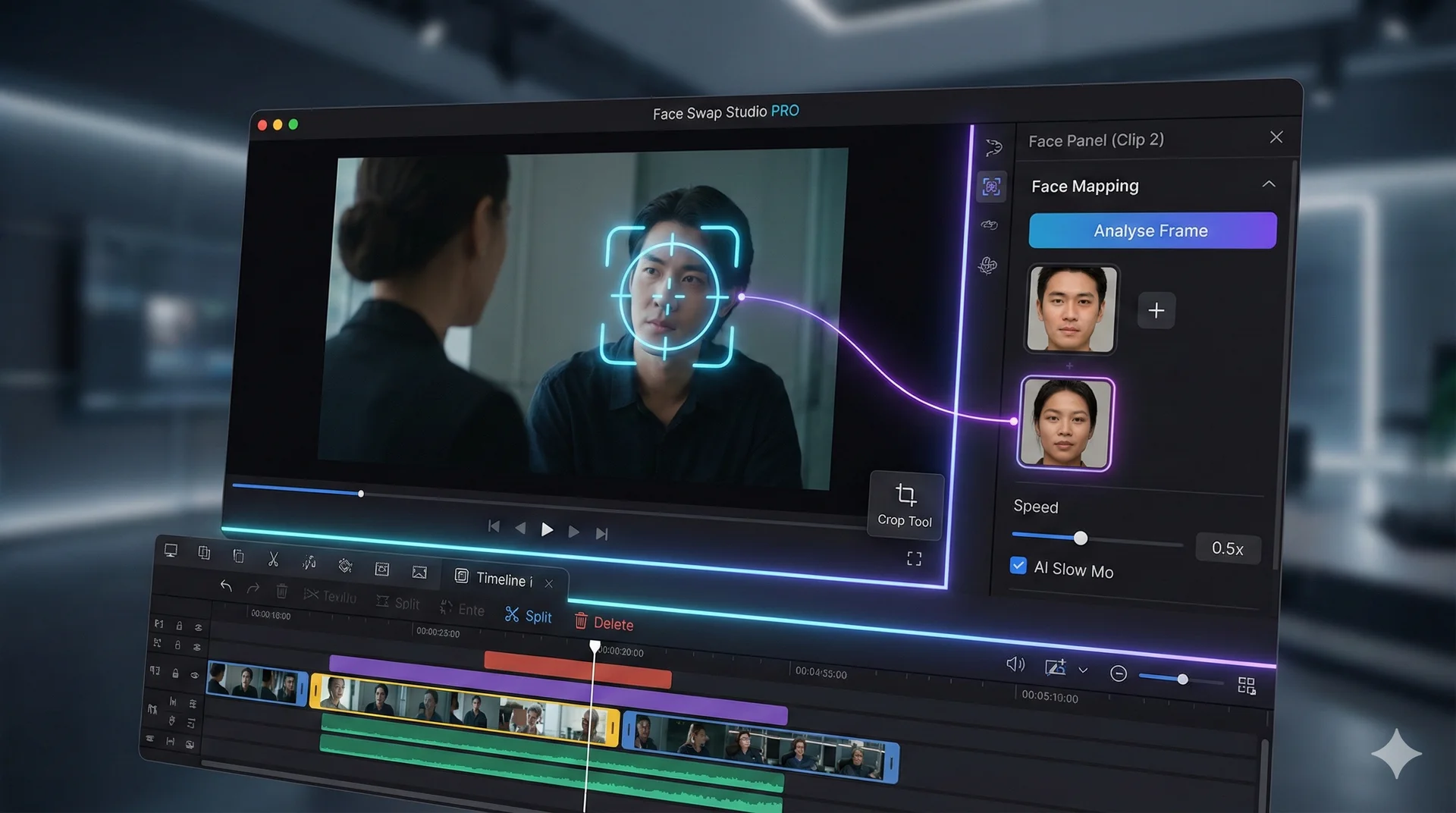
Face Swap Studio PRO ist ein professioneller Timeline-Editor direkt in deinem Browser. Damit kannst du mehrere Videos kombinieren, bearbeiten und Face Swaps auf bestimmte Abschnitte deines Videos anwenden.
Hauptfunktionen:
* Timeline-Editor: Mehrere Clips schneiden, trimmen und anordnen.
* Dynamisches Face Swapping: Verschiedene Gesichter in verschiedenen Szenen desselben Videos tauschen.
* Visuelle Werkzeuge: Clips zuschneiden, drehen und spiegeln.
* KI-Zeitlupe: Sanfte Zeitlupeneffekte erzeugen.
Inhaltsverzeichnis
🖥️ Oberflächen-Tour
1. Die Arbeitsfläche (Mitte)
Dies ist dein Vorschaubildschirm. Er zeigt das Video an der aktuellen Timeline-Position. Mit dem Zuschneide-Werkzeug kannst du dein Video hier für verschiedene Plattformen anpassen (z. B. TikTok vs. YouTube).
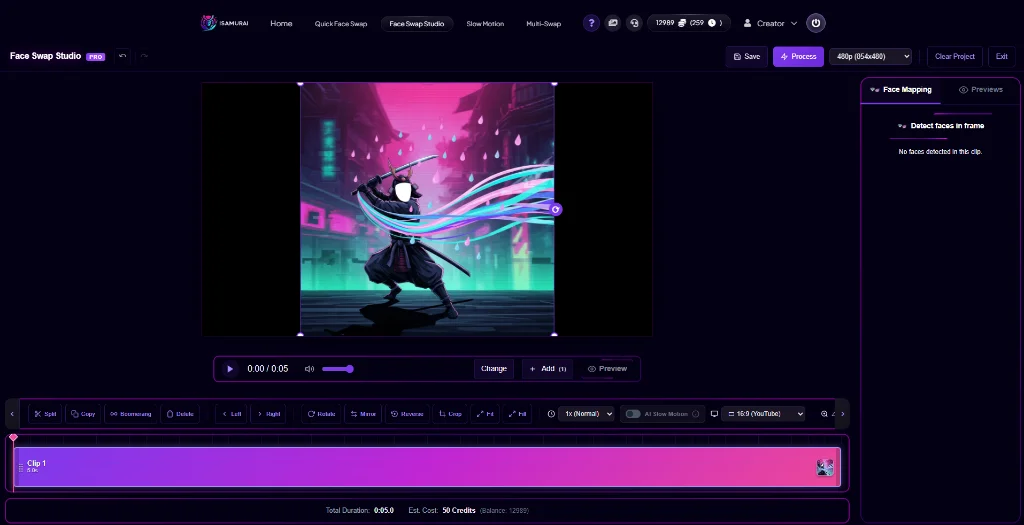
Die zentrale Arbeitsfläche, auf der du deine Bearbeitungen hochlädst und in der Vorschau ansiehst.
2. Die Timeline (Unten)
Hier baust du deine Geschichte auf.
* Segmente: Dein Video wird in „Clips” unterteilt. Du kannst auf einen Clip klicken, um seine spezifischen Einstellungen zu bearbeiten.
* Werkzeuge: Teilen (Schere), Löschen (Papierkorb) und Boomerang (Loop-Symbol).

Die Timeline-Werkzeugleiste mit Präzisionswerkzeugen zum Teilen und Anordnen von Clips.
3. Gesichter-Panel (Rechte Seitenleiste)
Hier steuerst du die Face Swaps. Das Panel ist kontextabhängig, das heißt, es zeigt die Einstellungen für den aktuell ausgewählten Clip an.
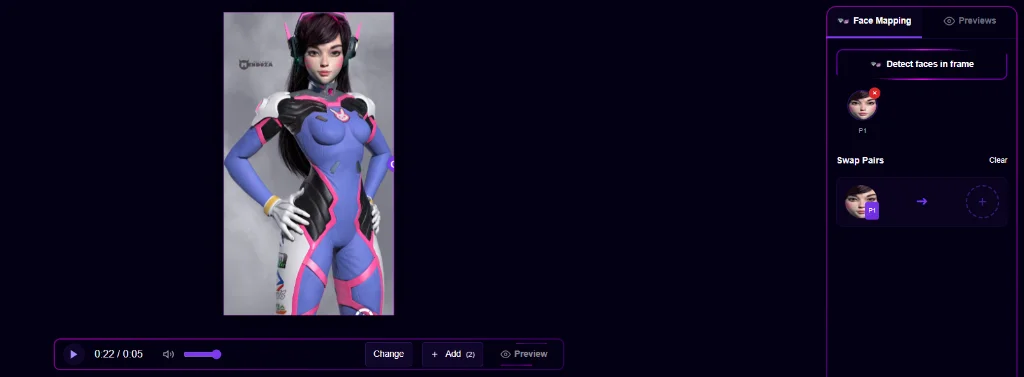
Die kontextabhängige Seitenleiste zum Erkennen und Zuordnen von Gesichtern.
🚀 Schritt-für-Schritt-Anleitung
Phase 1: Importieren & Anordnen
- Hochladen: Klicke auf die Upload-Schaltfläche, um ein oder mehrere Videos hinzuzufügen.
- Reihenfolge: Ziehe Clips in der Timeline, um sie neu anzuordnen.
- Trimmen: Nutze das Teilen (S)-Werkzeug, um unerwünschte Teile herauszuschneiden, und lösche sie anschließend.
Phase 2: Visuelle Bearbeitungen
- Zuschneiden: Du möchtest ein vertikales Video? Klicke auf das Zuschneide-Symbol und ziehe an den Anfassern.
- Zeitlupe: Wähle einen Clip aus, stelle die Geschwindigkeit auf
0.5xund aktiviere „KI-Zeitlupe” für professionell sanfte Bewegungen.
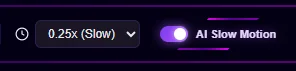
Aktiviere KI-Zeitlupe für flüssige Ergebnisse selbst bei niedrigen Geschwindigkeiten.
Phase 3: Gesichtszuordnung
Dies ist der wichtigste Teil. Du kannst für verschiedene Clips unterschiedliche Gesichter festlegen!
- Wähle einen Clip in der Timeline aus.
- Klicke auf Frame analysieren in der rechten Seitenleiste.
- Die KI findet die Gesichter in diesem bestimmten Clip.
- Quelle zuweisen: Klicke auf das „+”-Feld neben einem erkannten Gesicht, um auszuwählen, wer daraus werden soll.
- Wiederhole dies bei Bedarf für weitere Clips.
Phase 4: Export
- Prüfe die Anzeige Geschätzte Kosten.
- Wähle deine Auflösung (bis zu 1080p).
- Klicke auf Verarbeiten, um das gesamte Projekt zu rendern.
- Klicke nach Fertigstellung auf Ergebnis ansehen, um es herunterzuladen.
⚡ Profi-Tipps
Der Boomerang-Effekt:
Wähle einen Clip aus und klicke auf das Symbol Boomerang. Das Studio erstellt automatisch eine „Vorwärts -> Rückwärts -> Vorwärts”-Schleife, perfekt für soziale Medien.
Rückgängig/Wiederholen:
Fehler gemacht? Drücke Ctrl + Z, um deine letzte Änderung rückgängig zu machen.
Verwandte Anleitungen & Funktionen
- Beginne mit dem Face Swap: iSamurai Face Swap ausprobieren
- Erfahre, wie wir deine Daten schützen: Leitfaden zu Datenschutz & Sicherheit
