
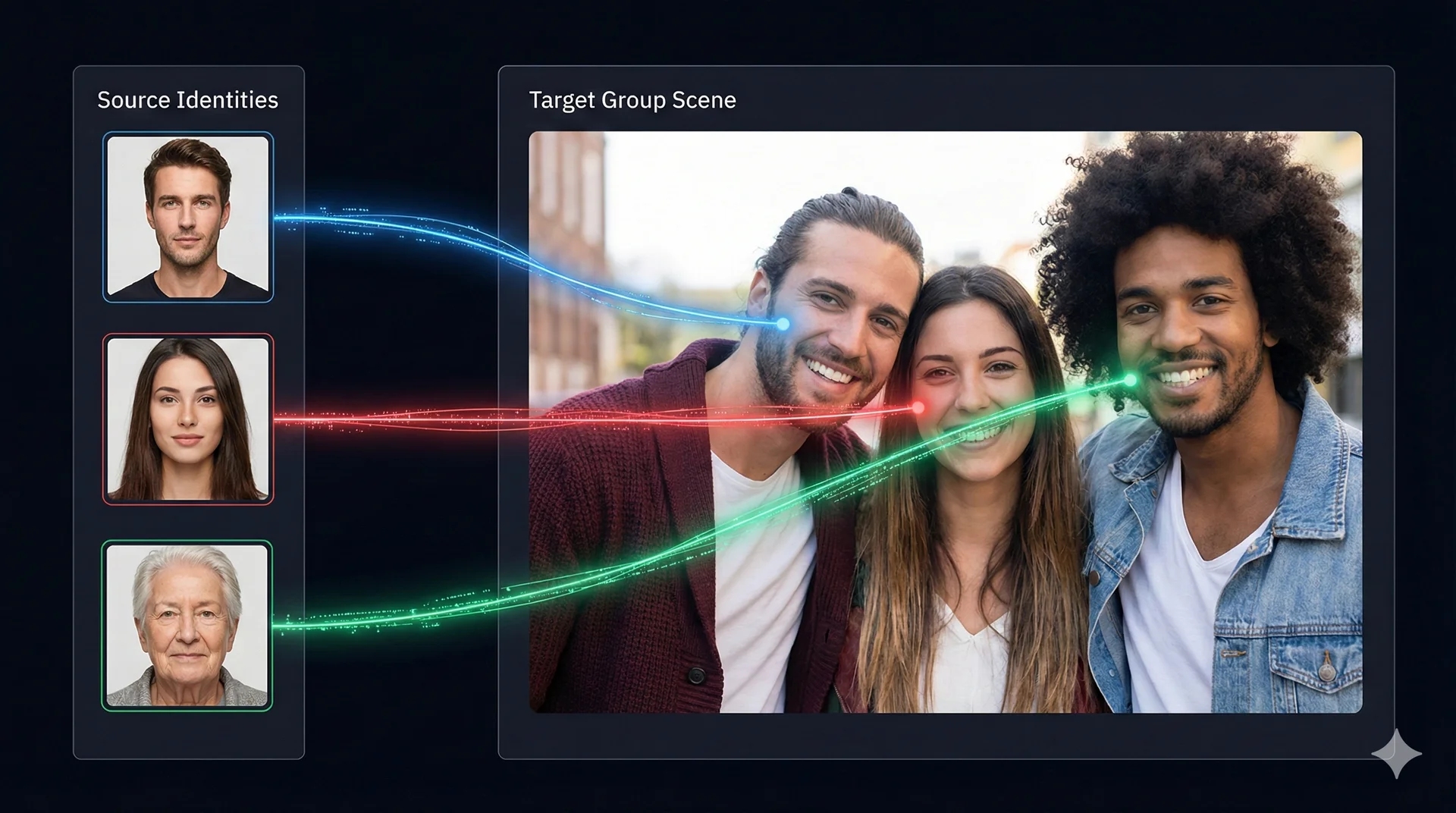
マルチフェイススワップは、集合写真に最適なツールです。1枚の画像や1本の動画の中で複数の異なる顔を同時にスワップできます。
こんな用途に最適:
* 家族・グループ写真
* 複数の出演者がいる動画
* GIFミーム
目次
🧠 「マッピング」の仕組み
クイックツールとは異なり、このツールは単に「1つの顔」をスワップするだけではありません。すべての顔を検出し、あなたが自由に決められます。
* 「顔A」を「John」にする
* 「顔B」を「Mary」にする
* 「顔C」は元のまま(未割り当て)
🚀 ステップバイステップ・チュートリアル
ステップ1: ターゲット画像をアップロード
- グループ写真、動画、GIFをターゲットメディアボックスにアップロードします。
- 完全に読み込まれるまで待ちます。

解析の準備が整い、ターゲットメディアパネルに読み込まれたグループ写真。
ステップ2: 顔を検出
- 🔍 顔を解析をクリックします。
- AIがメディアをスキャンし、検出したすべての人物をフェイスマッピングカードに一覧表示します。
ステップ3: 人物を割り当て
行のリストが表示されます。各行は画像内で見つかった1人の人物に対応します。
- 確認: 右側のサムネイルを見て、誰かを確認します。
- 割り当て: 左側のソースピッカー(+)をクリックし、ギャラリーから新しい顔を選びます。
- 無視: そのままにしておきたい人物がいる場合は、行を空欄のままにするか、Xをクリックして削除します。
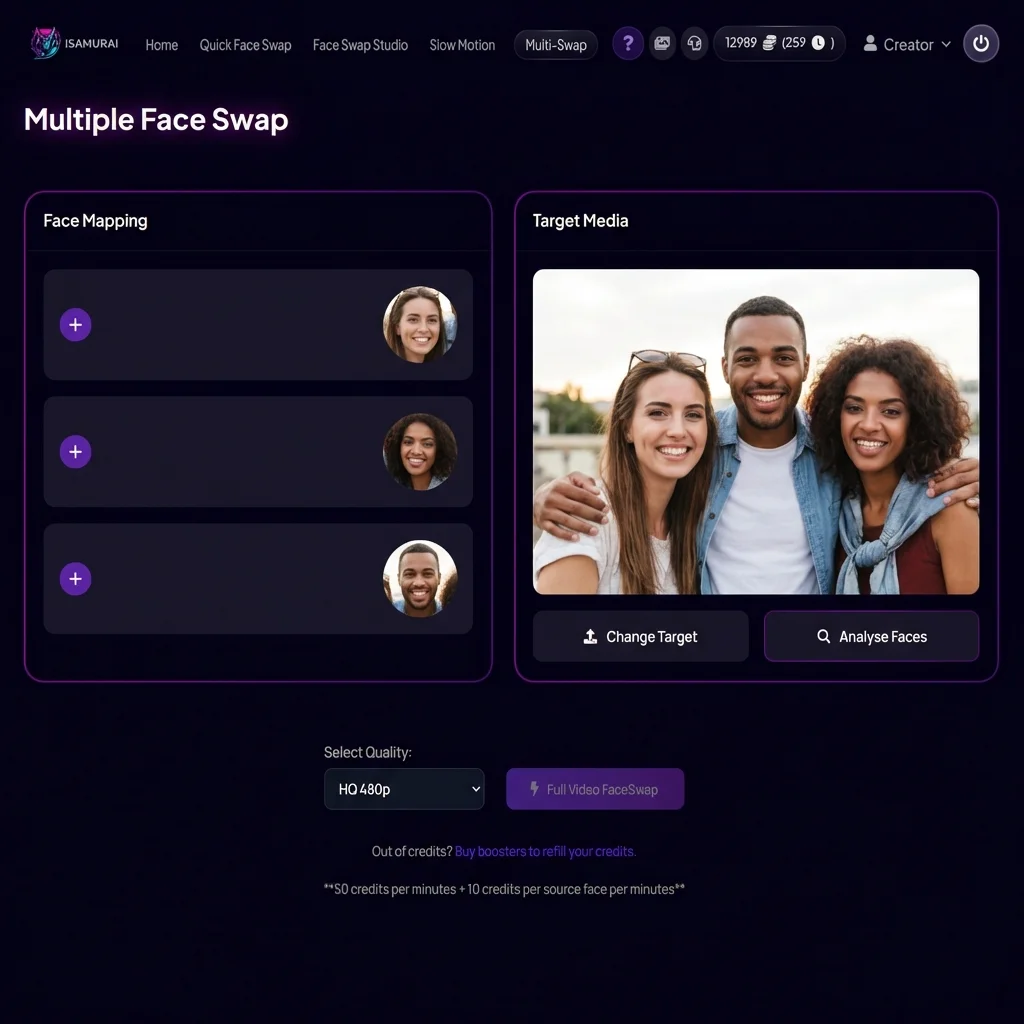
検出された顔を表示するフェイスマッピングパネル。「+」ボタンをクリックして、各人物に新しいソース顔を割り当てます。
ステップ4: プレビュー&処理
- 👁️ スワップをプレビューをクリックして、すべてのスワップを反映したテスト画像を生成します。
- 問題がなければ、⚡ フル動画フェイススワップをクリックします。
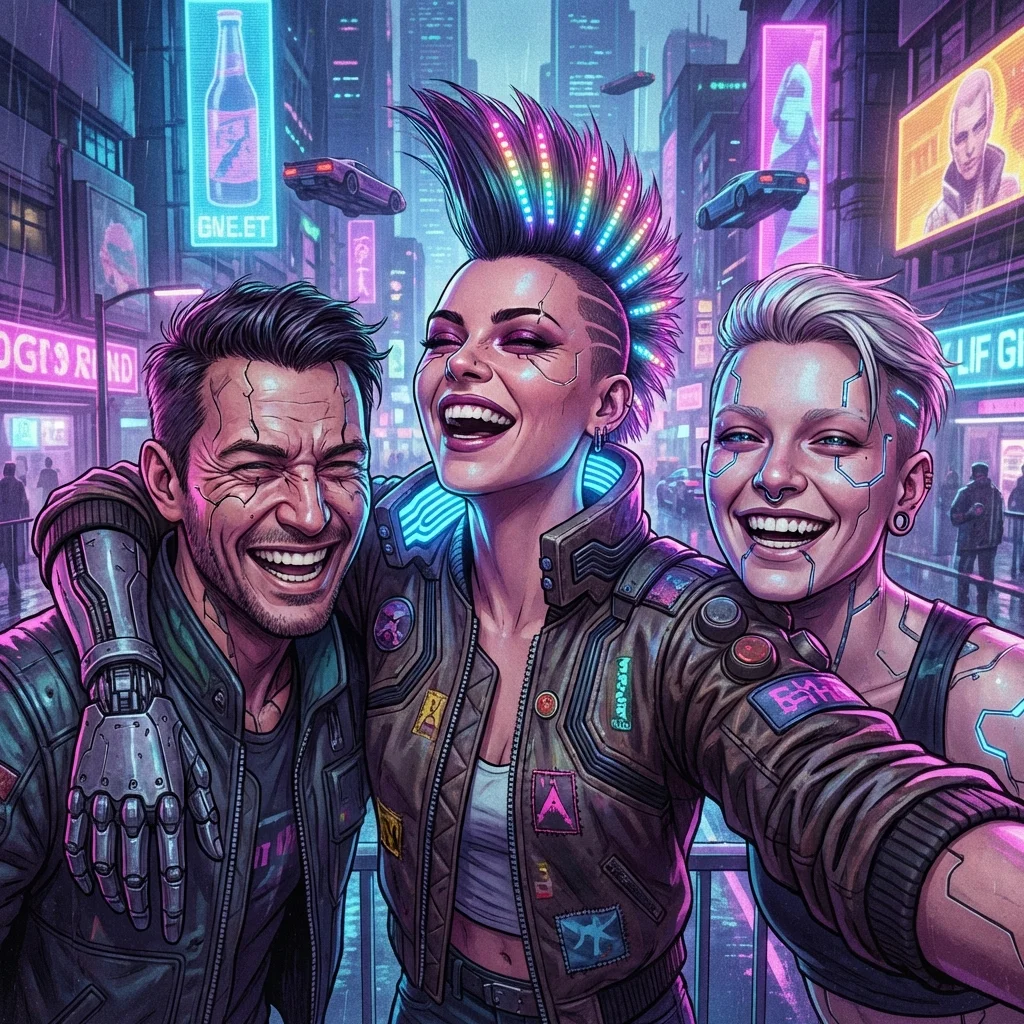
重要な免責事項:この画像はフェイススワップのコンセプトを説明するために作成された芸術的なイラストです。iSamuraiによって生成されたものではありません。
💡 特別な機能
GIFサポート
マルチフェイススワップは、アニメーションGIFに対応した唯一のツールです。アニメーションを保ったまま顔をスワップして、オリジナルのリアクションGIFを作成できます。
アイデンティティ・トラッキング
動画では、AIが動く人物を自動的に追跡します。一度マッピングするだけで、システムがクリップ全体を通してその人物を追い続けます。
関連チュートリアル&機能
- 今すぐ顔をスワップ: iSamurai フェイススワップを試す
- もっと速い方法をお探しですか?クイックスワップツールをご確認ください: クイックフェイススワップガイド
