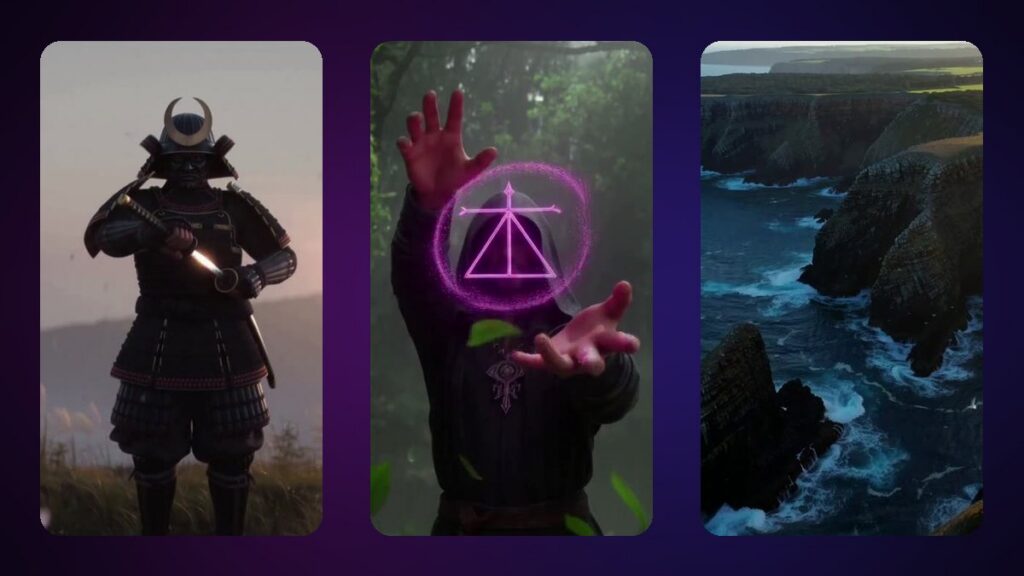
Modifier une vidéo avec l’IA, ce n’est plus seulement couper et ajouter des filtres. Vous pouvez désormais reprendre un clip existant et changer ce qu’il contient — mettre un nouveau personnage à la place d’une personne, échanger une tête, changer la tenue, le décor ou la météo — tandis que le mouvement, la caméra et le son restent exactement les mêmes. Ce guide montre comment faire avec ReImagine, l’éditeur vidéo IA d’iSamurai, étape par étape, avec les vrais prix et des conseils pour un résultat propre.
Ce que l’IA peut changer dans une vidéo
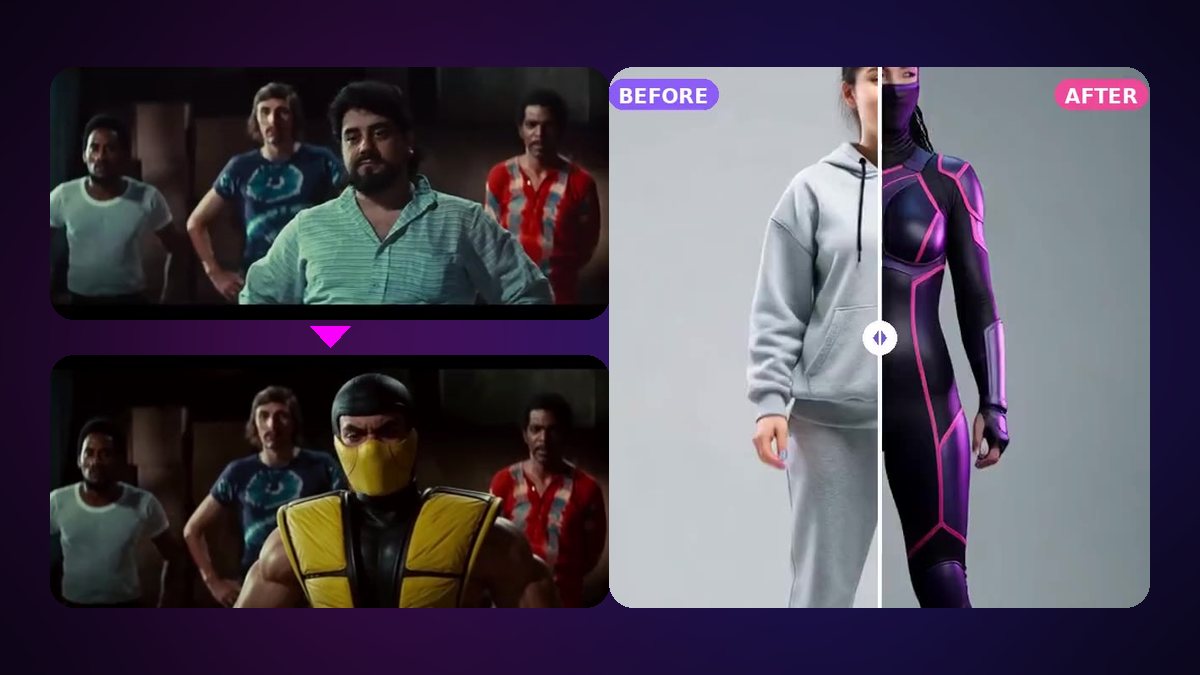
ReImagine fonctionne « de vidéo à vidéo » : il lit votre clip, garde ses mouvements et son timing, et ne redessine que ce que vous demandez. Les modifications les plus courantes :
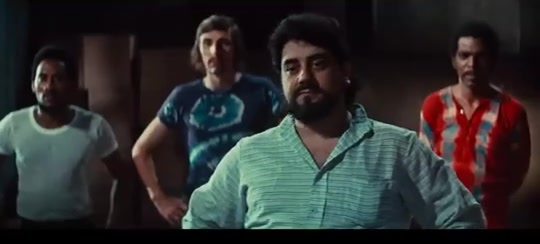
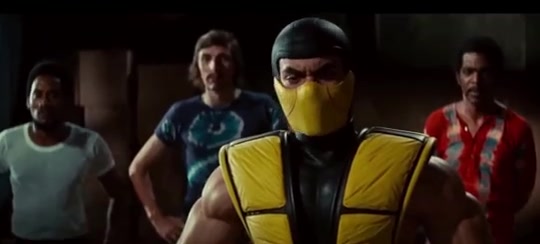
- Remplacer une personne — un nouveau personnage fait exactement ce que faisait l’original (remplacement de personnage IA).
- Échanger une tête — visage, cheveux et forme de la tête, le corps et les vêtements restent (échange de tête IA).
- Changer une tenue ou un costume — la même personne, de nouveaux vêtements.
- Changer la scène — un nouveau décor, un autre lieu, un autre moment de la journée ou une autre météo.
- Changer un objet — une voiture, un accessoire, une enseigne, un logo.
Si vous voulez seulement changer un visage, le face swap IA dédié est plus rapide et moins cher. ReImagine sert à tout ce qui va au-delà du visage.
Modifier une vidéo avec l’IA, étape par étape
- Importez votre vidéo. Ouvrez ReImagine et ajoutez un clip depuis votre téléphone ou votre ordinateur. Jusqu’à 200 Mo avec Kohai et Ninja, 500 Mo avec Ronin et 1 Go avec Samurai.
- Choisissez la partie à changer. La vidéo est découpée en parties de 2 à 10 secondes. Vous modifiez jusqu’à 10 secondes à la fois avec Kohai, 30 secondes avec Ninja, 1 minute avec Ronin et 2 minutes avec Samurai.
- Montrez le changement. Pour chaque partie, ajoutez une image, un court clip, quelques mots ou une image retouchée (voir la section suivante). L’assistant de prompt IA transforme trois mots en description détaillée.
- Vérifiez le prix et lancez. Le coût exact en crédits s’affiche avant de commencer, et une tâche échouée vous rend ses crédits.
- Comparez les versions. Chaque résultat d’une partie est gardé comme version : essayez une autre image ou un autre prompt et gardez le meilleur.
- Assemblez et téléchargez. ReImagine recolle les parties avec le son d’origine.
Quatre façons de montrer le changement
Plus l’instruction est claire, meilleur est le résultat. Vous pouvez les combiner dans la même partie :
- Une image — jusqu’à 4 images de référence : le nouveau personnage, une tenue, un lieu. Une fiche personnage ou plusieurs angles donnent le résultat le plus fidèle.
- Un court clip — jusqu’à 2 clips de référence de 1 à 4,5 secondes (1 en HD), utiles pour une façon de bouger ou un style difficile à décrire.
- Quelques mots — « fais tomber la neige », « veste rouge », « ville de nuit derrière lui ».
- Une image retouchée — choisissez Modifier cette image, retouchez-la dans l’éditeur intégré (avec les outils d’Imagine comme l’échange de tête), et elle devient une image clé que toute la partie suit.
Conseils pour un résultat propre et crédible
- Partez d’un clip net. Une bonne lumière et un sujet bien visible comptent plus que la résolution.
- Faites des parties courtes quand il se passe beaucoup de choses. Un demi-tour rapide ou un saut se suit mieux sur 3 à 5 secondes.
- Respectez l’angle. Une image de référence tournée vers la caméra comme votre sujet se fond le mieux.
- Utilisez une image clé pour un rendu précis. Quand les mots ne suffisent pas, retouchez une image vous-même et laissez la vidéo la suivre.
- Faites les gros plans en HD. Avec Ronin et Samurai, la HD donne des cheveux, une peau et des tissus plus fins.
Combien ça coûte
ReImagine se facture à la seconde : 6 crédits par seconde (10 en HD), plus 20 crédits par clip de référence (30 en HD) et 2 crédits par partie pour assembler la vidéo finale. Une partie de 10 secondes avec une image de référence coûte 60 crédits.
| Forfait | Modifié à la fois | HD | Crédits / mois |
|---|---|---|---|
| Kohai — 9,90 $ | 10 s | — | 150 + 50 par connexion quotidienne |
| Ninja — 29 $ | 30 s | — | 600 + 60 par connexion quotidienne |
| Ronin — 49 $ | 1 min | ✓ | 1 500 + 100 par connexion quotidienne |
| Samurai — 79 $ | 2 min | ✓ | 4 000 + 200 par connexion quotidienne |
La facturation annuelle donne 12 mois pour le prix de 9. Tous les forfaits sont sur la page des tarifs.
FAQ
Puis-je modifier une vidéo avec l’IA gratuitement ?
ReImagine nécessite un forfait payant (dès Kohai, 9,90 $/mois). Un compte gratuit peut tout de même créer des images dans Imagine et des vidéos test d’une seconde dans VideoGenJutsu.
La vidéo modifiée garde-t-elle le son d’origine ?
Oui. Le mouvement, la caméra, le timing et le son de votre clip restent ; seul ce que vous demandez change.
Puis-je remplacer une personne par un personnage de dessin animé ou d’anime ?
Oui. Le nouveau personnage peut être une personne réelle, un dessin animé, une mascotte, un animal ou un personnage d’anime — une image nette, en pied, suffit.
Quelle durée peut faire ma vidéo ?
Chaque modification couvre jusqu’à 10 secondes avec Kohai, 30 secondes avec Ninja, 1 minute avec Ronin et 2 minutes avec Samurai, en parties de 2 à 10 secondes. Les imports vont jusqu’à 200 Mo, 500 Mo ou 1 Go selon le forfait.
Quelle différence avec un face swap ?
Un face swap ne change que le visage. ReImagine peut changer toute la tête, toute la personne, les vêtements ou la scène.
Envie d’essayer ? Ouvrez ReImagine, ou découvrez comment créer une nouvelle vidéo IA avec le son. Plus d’aide pas à pas dans la FAQ et les guides.