
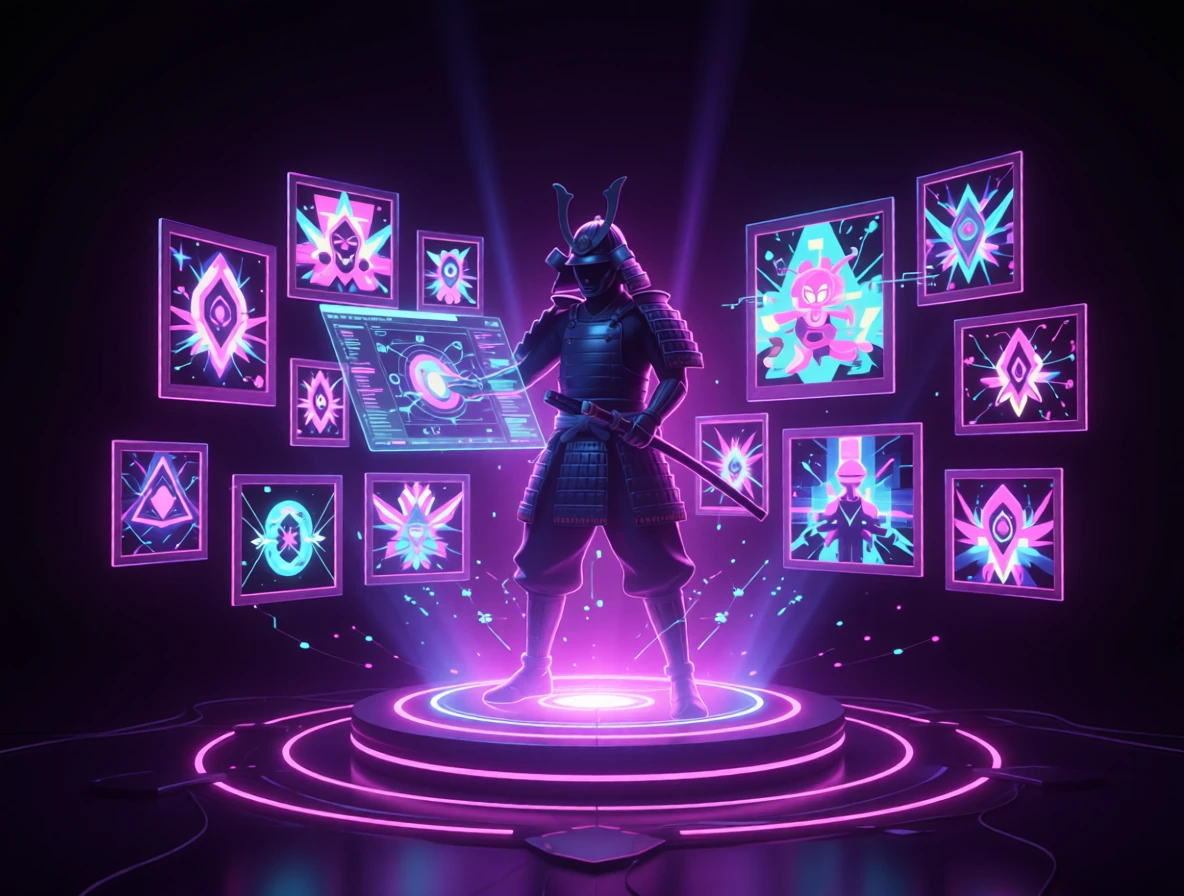
- Generierung und Bearbeitung sind verschmolzen
- Bilder aus einem Text-Prompt generieren
- KI-Inpainting: eine Region bearbeiten, den Rest unverändert lassen
- Bearbeiten mit mehreren Referenzbildern
- Jedes Foto umstylen, umfärben und umwandeln
- Alte Fotos restaurieren und verbessern
- Wie Credits und Qualität funktionieren
- Wie man einen KI-Bildgenerator auswählt
- FAQ
Generierung und Bearbeitung sind verschmolzen
Jahrelang waren „KI-Bildgenerator“ und „KI-Bildeditor“ zwei unterschiedliche Produkte. Man ging zu einem Tool, um aus einem Text-Prompt ein Bild zu machen, und zu einem völlig anderen, um ein Foto zu retuschieren, ein Objekt zu entfernen oder einen alten Scan zu reparieren. Diese Trennung ergibt heute keinen Sinn mehr. Dieselben Diffusionsmodelle, die ein Bild von Grund auf generieren, können auch einen Teil eines bestehenden Bildes neu aufbauen, mehrere Bilder miteinander verschmelzen oder ein Foto auf Befehl umstylen.
Dieser Leitfaden geht die fünf Dinge durch, die ein moderner KI-Bildgenerator und -Editor beherrschen sollte — generieren, inpainten, kombinieren, umstylen und restaurieren — wofür jede Funktion wirklich gut ist und wie man ein leistungsfähiges Tool von einem dünnen Wrapper unterscheidet. Alles unten wird mit echten Ergebnissen aus iSamurai Imagine gezeigt.
1. Bilder aus einem Text-Prompt generieren
Text-zu-Bild ist die Kernfunktion: Man beschreibt eine Szene, und der KI-Bildgenerator rendert sie in Sekunden. Was einen guten Generator von einem Spielzeug unterscheidet, ist die Kontrolle. Ein echtes Tool lässt einen das Ergebnis mit einem Negativ-Prompt steuern (was vermieden werden soll), ein Seitenverhältnis wählen, damit die Komposition zum geplanten Einsatzort passt, und mehrere Varianten auf einmal rendern, sodass man das stärkste Bild auswählen kann, statt blind neu zu generieren.
Formuliere den Prompt konkret. „Eine Katze“ liefert eine generische Katze; „eine rothaarige Katze, die auf einer Fensterbank im warmen Nachmittagslicht schläft, geringe Schärfentiefe, fotorealistisch“ liefert ein brauchbares Bild. Motiv, Umgebung, Licht und Stil sind die vier wichtigsten Stellschrauben.
2. KI-Inpainting: eine Region bearbeiten, den Rest unverändert lassen
Inpainting — auch Regionsbearbeitung genannt — ist der Punkt, an dem KI-Bearbeitung wirklich nützlich wird. Man malt eine Maske über einen bestimmten Bereich, beschreibt die Änderung, und nur diese Region wird neu generiert. Alles außerhalb der Auswahl bleibt pixelidentisch. So entfernt man ein Objekt aus einem Foto, ersetzt einen Hintergrund oder fügt etwas Neues hinzu, ohne dass die KI das ganze Bild neu zeichnet und Details verändert, die erhalten bleiben sollten.
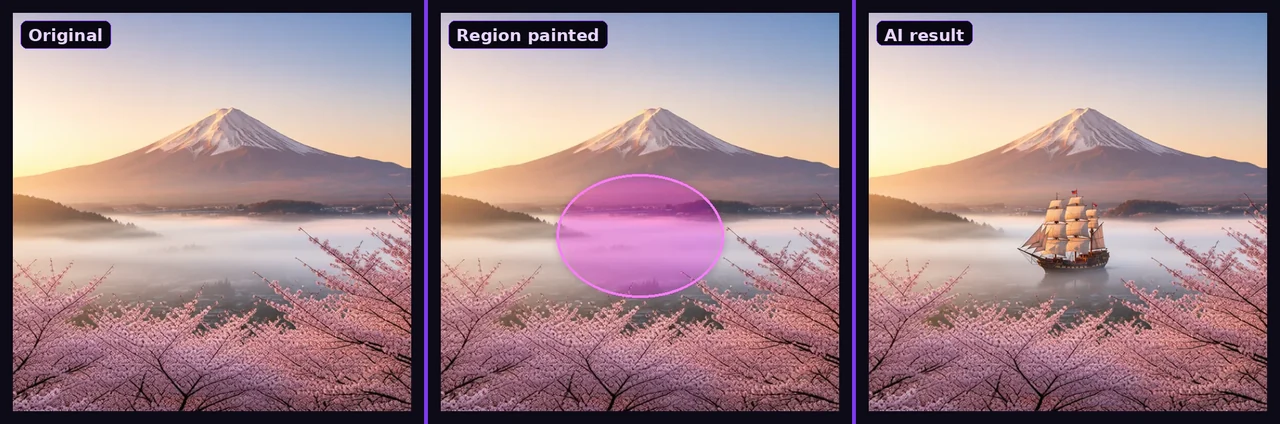
Der Test für eine echte Inpainting-Engine ist die Naht. Billige Tools generieren ein Rechteck neu und hinterlassen eine sichtbare Kante oder einen Farbversatz. Eine gute Engine passt Licht und Bildrauschen an der Maskengrenze an, sodass die Bearbeitung unsichtbar bleibt. Wer vor allem bestehende Bilder reparieren oder aufräumen möchte statt neue zu erfinden, findet in unserem eigenen KI-Bildrestaurator und -Verbesserer genau dafür die passende Lösung.
3. Bearbeiten mit mehreren Referenzbildern
Die Bearbeitung eines einzelnen Bildes hat eine Grenze: Manchmal befindet sich das, was man hinzufügen möchte, in einem anderen Bild. Mit der Bearbeitung über mehrere Referenzbilder gibt man der KI ein Motiv sowie ein oder mehrere Referenzbilder und beschreibt, wie sie kombiniert werden sollen — „setze die Brille aus Bild 1 der Person in Bild 2 auf.“ Das ist ein einziger Vorgang, und genau das treibt virtuelles Anprobieren, Produktplatzierung und Stilübertragung an.
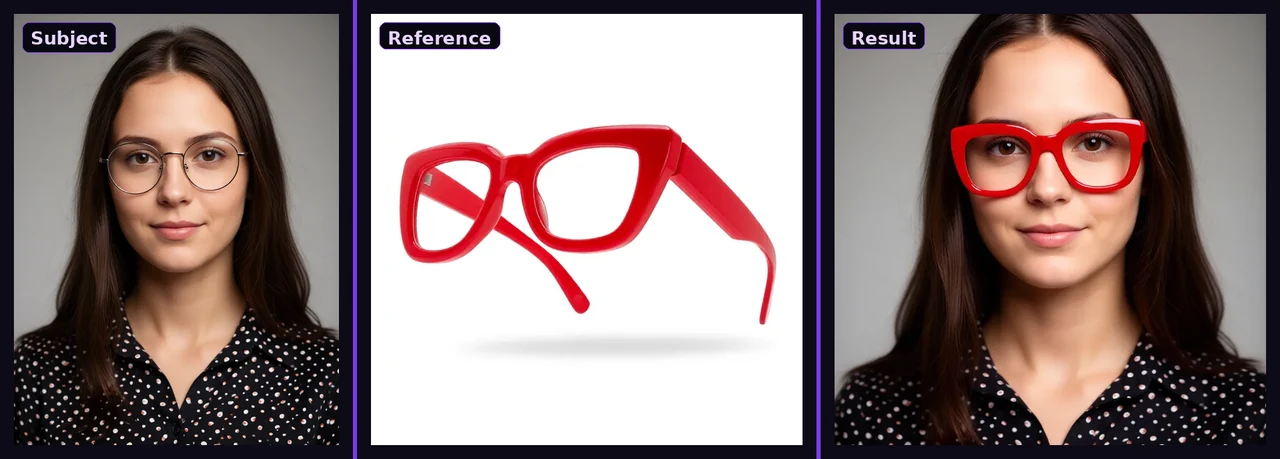
Die Schwierigkeit hier liegt in der Identität. Ein schwaches Modell tauscht das Objekt aus, verändert dabei aber unbemerkt das Gesicht, die Pose oder die Farbtemperatur. Ein starkes Modell hält das Motiv erkennbar und übernimmt aus der Referenz nur das, was verlangt wurde.
4. Jedes Foto umstylen, umfärben und umwandeln
Anweisungsbasierte Bearbeitung deckt alles ab, was man in einem Satz beschreiben würde: ein Foto in Schwarz-Weiß umwandeln, es als Cartoon neu malen, die Jahreszeit ändern oder ein Produkt umfärben. Man tippt die Anweisung ein, und der KI-Fotoeditor setzt sie um, während die Komposition dem Original treu bleibt.
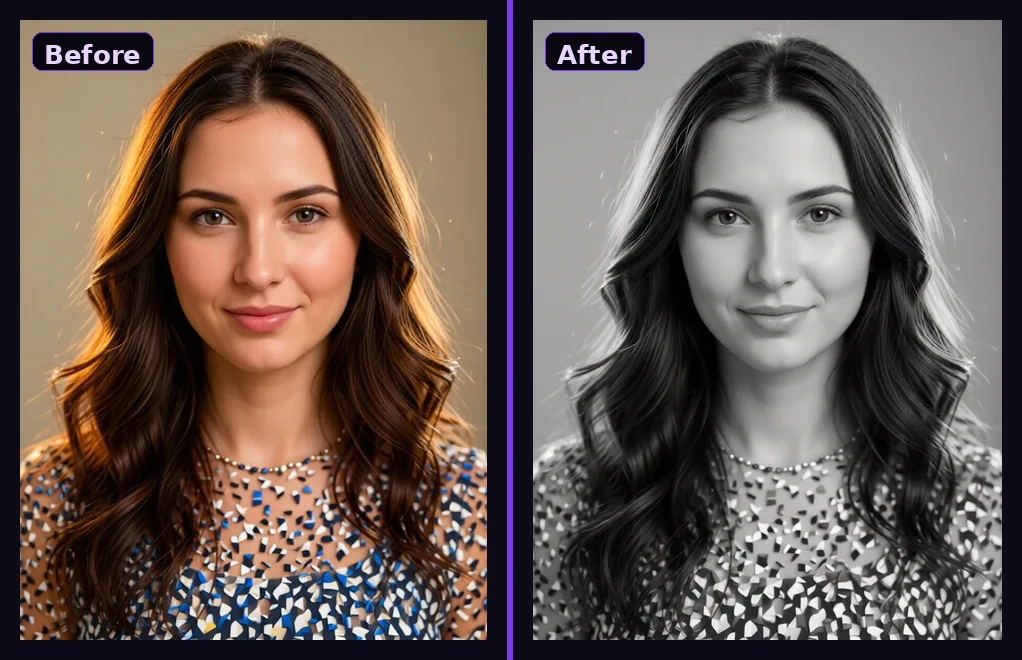
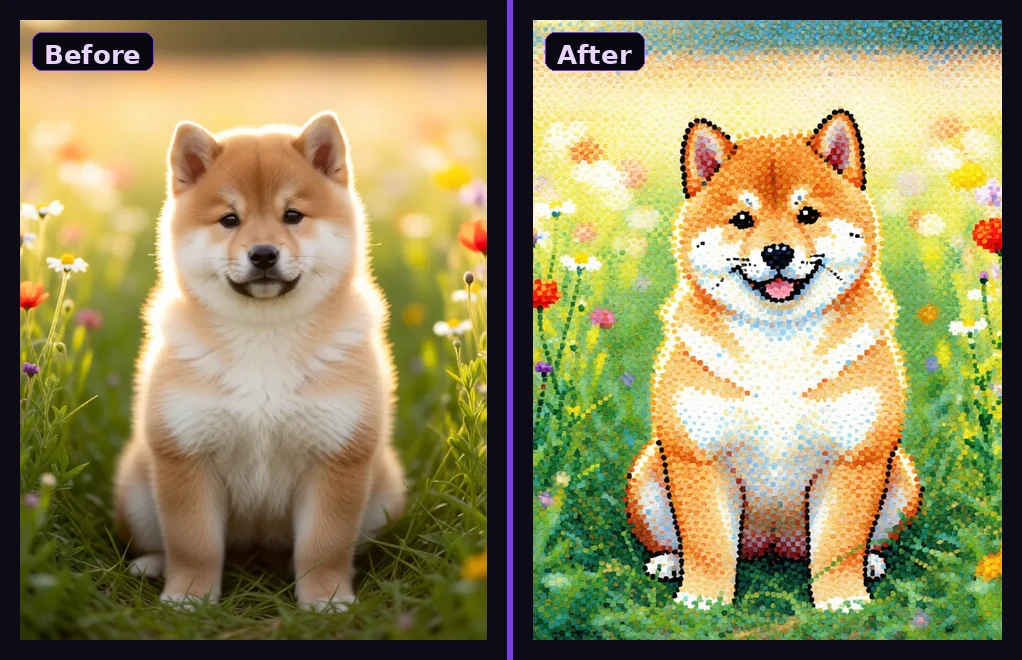
Stilübertragung macht am meisten Spaß und lässt sich am leichtesten falsch machen: Übertreibt man es, löst sich das Motiv in Textur auf. Das Ziel ist ein Restyle, das ein Freund noch wiedererkennen würde.
5. Alte Fotos restaurieren und verbessern
Derselbe Bearbeitungs-Stack restauriert alte, verblasste oder beschädigte Fotos: Kratzer und Risse reparieren, einen unscharfen Scan schärfen, Gesichter verbessern und optional ein Schwarz-Weiß-Original einfärben. Da alles prompt-gesteuert ist, bestimmt man selbst, wie weit es geht — eine leichte Auffrischung oder eine vollständige Rekonstruktion.
Wir haben dazu zwei ausführlichere Anleitungen geschrieben: Fotos mit KI restaurieren, verbessern und hochskalieren und unscharfe Bilder reparieren und alte Fotos wiederbeleben. Beide nutzen dieselbe hier beschriebene Engine.
Wie Credits und Qualität funktionieren
Ein faires KI-Bildtool berechnet jede Aktion zu einem festen, sichtbaren Preis statt eines vagen monatlichen „Token“-Kontingents. Bei Imagine zeigt jede Aktion ihre exakten Credit-Kosten direkt auf dem Generieren-Button, bevor man sich festlegt, fehlgeschlagene Generierungen werden automatisch erstattet, und man wählt pro Auftrag zwischen einem schnellen Durchlauf und einem hochwertigen Durchlauf. Ein kostenloses Konto startet mit Credits, sodass man den gesamten Workflow — generieren, bearbeiten und Region-Editing — testen kann, bevor bezahlt wird. Alle Details finden sich unter den aktuellen Plänen und Preisen.
Wie man einen KI-Bildgenerator auswählt
Die meisten „KI-Bildgenerator“-Seiten verpacken dasselbe offene Modell mit einem anderen Logo. Vier Fragen unterscheiden ein echtes Tool von einem Wrapper:
- Bearbeitet es auch, oder generiert es nur? Inpainting und Bearbeitung mit mehreren Bildern sind weit schwerer umzusetzen als Text-zu-Bild. Ihre Verfügbarkeit ist das klarste Qualitätssignal.
- Sind die Nähte sauber? Führe ein Inpainting aus und zoome an die Maskengrenze heran. Kanten und Farbverschiebungen verraten eine schwache Engine.
- Ist die Preisgestaltung ehrlich? Ein fester, im Voraus angezeigter Preis pro Aktion mit Erstattung bei Fehlschlag schlägt einen undurchsichtigen Credit-Verbrauch.
- Gibt es eine echte kostenlose Stufe? Nicht nur eine 3-Bild-Testversion — genug, um Generieren, Bearbeiten und Inpainting wirklich zu evaluieren.
Wer auch mit Video arbeitet: Dasselbe Konto deckt KI-Face-Swap und KI-Zeitlupe ab — sodass Generierung, Bearbeitung und Bewegung an einem Ort vereint sind.
FAQ
Gibt es einen kostenlosen KI-Bildgenerator ohne Wasserzeichen?
Ja. iSamurai Imagine ist kostenlos nutzbar — man erhält Credits mit einem kostenlosen Konto, keine Kreditkarte erforderlich, und es gibt kein Wasserzeichen auf den Bildern. Bezahlpläne fügen hochwertige Ausgabe, Bearbeitung mit mehreren Bildern und priorisierte Verarbeitung hinzu.
Was ist der Unterschied zwischen KI-Inpainting und einer normalen Bearbeitung?
Eine normale Bearbeitung kann das gesamte Bild verändern. Inpainting generiert nur die Region neu, über die eine Maske gemalt wurde, und lässt alles andere pixelidentisch — so entfernt man ein Objekt oder ersetzt sauber einen Hintergrund.
Kann ich ein Objekt entfernen oder den Hintergrund ersetzen?
Ja. Male eine Maske über das Objekt oder den Hintergrund, beschreibe die Änderung, und nur dieser Bereich wird neu aufgebaut. Der Rest des Fotos bleibt unangetastet.
Kann ich zwei Bilder zu einem kombinieren?
Ja — die Bearbeitung mit mehreren Referenzbildern nimmt ein Motiv plus ein oder mehrere Referenzbilder und führt sie in einem einzigen Vorgang zusammen, wobei Identität und Licht konsistent bleiben. Sie wird für virtuelles Anprobieren, Produktplatzierung und Stilübertragung genutzt.
Kann es alte oder beschädigte Fotos restaurieren?
Ja. Derselbe Editor repariert Kratzer und Risse, schärft unscharfe Scans, verbessert Gesichter und kann Schwarz-Weiß-Originale auf eine einfache Anweisung hin einfärben.
Welche Bildformate kann ich hochladen?
JPG, PNG, WebP und HEIC (iPhone) funktionieren alle. Quer aufgenommene Handyfotos werden automatisch gedreht, und Transparenz wird sauber verarbeitet.
Jetzt ausprobieren
Aus einem Prompt generieren, eine Region zum Bearbeiten markieren, Referenzen kombinieren oder ein altes Foto restaurieren — alles in einem Studio. iSamurai Imagine kostenlos öffnen und dein erstes Bild erstellen.
