
タイムライン編集など一切不要で動画の顔スワップをする方法を知りたいなら、このステップバイステップガイドがまさに求めていたものです。最初のアップロードから書き出しまで、iSamuraiのクイック顔スワップの使い方を、各ステップに注釈付きスクリーンショットを添えて解説する、完全な顔スワップアプリチュートリアルです。どこを、なぜクリックするのかが常にひと目でわかります。
クイック顔スワップは「1 ソース」「2 ターゲット」「3 書き出し」という3つのタブと、非常に賢い習慣——本番のレンダリングにクレジットを使う前に1フレームだけでプレビューする——を軸に設計されています。動画、GIF、静止画のどれで顔をスワップしたい場合でも、被写体が1人でもグループでも、以下の流れでカバーできます。ステップ1〜3は基本となる1人用のワークフロー、ステップ4〜5はグループ撮影で使うマルチフェイスのマッピング、ステップ6は画質を選んで「開始」を押す段階です。
ステップ1 — ソース画像をアップロード
ソース画像とは、結果に反映させたい顔の写真のことです。「1 ソース」タブを開いて写真をドロップするか、「ギャラリーから置き換え」をタップして過去にアップロードした写真を再利用しましょう。このステップに必要なのは基本的にそれだけですが、ここで選ぶ写真が最終的な仕上がりの大部分を左右するので、あと10秒だけ丁寧に選ぶ価値があります。
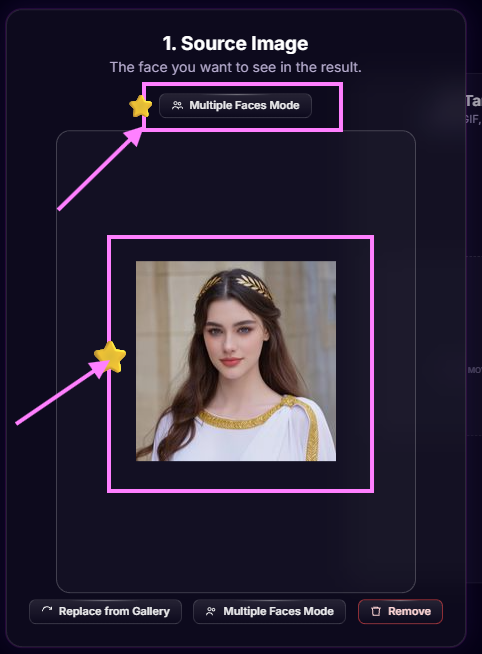
ここが多くの人が間違えるポイントで、このガイドのどの設定よりも重要です。まっすぐ正面を向いた高画質の写真を使い、顔が画像の端に触れないようにしてください。傾いた写真や横向きの写真はアライメントを混乱させ、低解像度や強いフィルターがかかった写真はツールが処理できる鮮明な情報を与えません。また、顔が端ぎりぎりまでトリミングされていると、スワップが自然になじむために必要な、あご、生え際、耳の周辺の情報が失われてしまいます。上のスクリーンショットの例のように、顔全体がフレーム内にしっかり収まり、周囲に十分な余白がある、頭から肩までのショットを目指しましょう。
上部にハイライトされたマルチフェイスモードボタンに注目してください。従来どおりの1人用スワップを行う場合はオフのままにします——ターゲット内のすべての顔があなたのソース顔に置き換わります。ターゲットがグループ撮影で、誰にどの顔を割り当てるかを細かく制御したい場合はオンにします。これはステップ4と5で使用します。
ステップ2 — ターゲットの動画または画像をアップロード
「2 ターゲット」タブに切り替えて、顔をスワップしたいメディアをアップロードします——動画、GIF、静止画のいずれでも構いません。動画を読み込むとすぐに、下部にタイムラインのスクラバーが付いたプレーヤーが表示されます。このスクラバーが、この先の作業であなたの一番の味方になります。
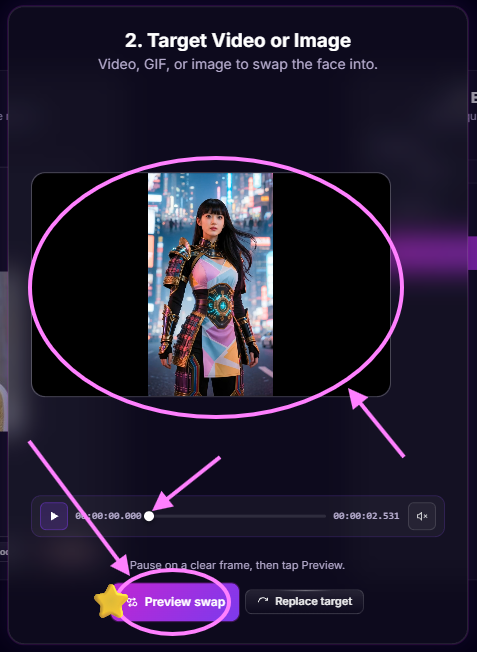
画面上のヒントどおりに操作しましょう。スクラバーをドラッグし、顔がはっきり見えるフレームで一時停止します——カメラの方を向いていて、ピントが合っていて、瞬きの途中でもフレームから半分はみ出してもいない状態です。次に、ハイライトされたプレビュースワップボタンをタップします。これはその1フレームだけをレンダリングするもので、このAI顔スワップガイド全体の中でも最も賢い習慣です。プレビューはわずか1クレジットで済む一方、動画全体のレンダリングはクリップの長さに応じて課金されます。まず1フレームでテストすることで、見てもいないスワップにフルレンダリング分のクレジットを使ってしまうことがなくなります。
ステップ3 — レンダリング前にプレビューを確認
プレビュースワップをタップすると数秒後、完成した1フレームとともにプレビューモーダルが開きます——最終的な動画とまったく同じ方法でレンダリングされたものです。これが品質を確認するチェックポイントです。
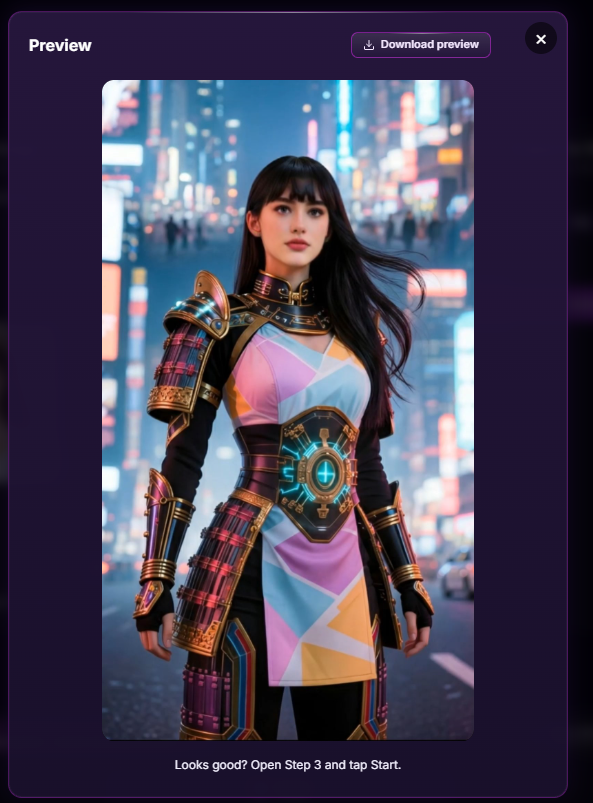
確認すべきポイントは3つです。顔が実際にソース写真に似ているか、肌の色が首やシーンの照明になじんでいるか、生え際やあごなどのディテールが自然に収まっているか。何かおかしいと感じたら、レンダリングせずに戻って別のフレームを選ぶか、より良いソース写真に差し替えて、もう一度プレビューしましょう。1回あたり1クレジットなので、納得いくまで何度でも試せます。フレームの仕上がりが気に入ったら、保存したい場合はプレビューをダウンロードをタップしてください(スワップ済みの写真それ自体が立派な最終成果物になります)。あとはモーダルの案内どおり、フルレンダリングの準備ができたら3 書き出しタブを開きましょう。
ステップ4 — 鮮明なフレームで顔を検出(マルチフェイスモード)
ここまでは1人用のフローの説明でした。ターゲットに複数の人物がいる場合——グループ写真、2人の俳優が登場するシーン、ミュージックビデオなど——はマルチフェイスモードをオンにすると、ワークフローが少し変わります。すぐにプレビューする代わりに、まずクリップ内にどの顔が存在するかをツールに伝えます。
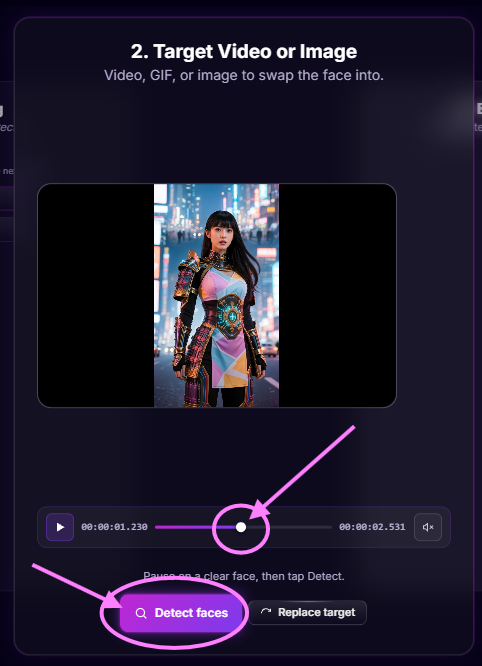
テクニックはステップ2と同じスクラブの習慣で、ここでも同様に重要です。鮮明な顔で一時停止してから、検出をタップしてください。検出は一時停止しているフレームを読み取るため、人物がおおよそカメラの方を向いていて、ピントが合い、遮られていないフレームなら瞬時に検出されます。一方、動きでぶれたフレームや横顔では「このフレームに顔が検出されませんでした」と表示されることがあります。そうなっても無理に押し切らず、スクラバーを前後0.5秒ほど動かしてよりきれいな瞬間を探し、もう一度検出してください。良いフレームが1枚あれば十分です。
ステップ5 — 検出した顔をそれぞれソースに割り当て
検出が実行されると、「ソース」タブが顔マッピングパネルに変わります。検出されたすべての顔が帯状に表示され、あなたがすべきことは顔をタップしてソース写真を割り当てることだけです。各マッピングには番号付きのチップ(P1、P2…)が付き、どのソースがどの人物に対応しているか一目で分かります。
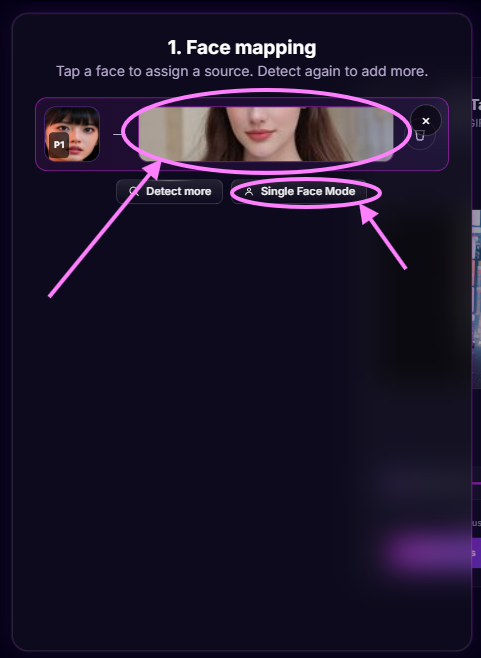
特殊なケースに対応する2つのボタンがあります。他の顔を検出を使うと、別のフレームにスクラブして再度検出を実行できます。人物が異なるタイミングでクリップに登場し、1つのフレームに同時には映らない場合に欠かせません。人物Aがはっきり映るフレームで検出し、次に人物Bがはっきり映るフレームで再度検出すれば、両方がマッピングリストに加わります。また、マルチフェイスのアプローチ自体をやめたくなった場合は、シングルフェイスモードで従来の全員が同じ顔になる挙動に戻せます。マッピングしなかった人物は最終的な動画でそのまま手を加えられません——群衆の中の1人だけをスワップしたいときに便利です。
ステップ6 — 速度モードを選んで書き出し
プレビューを確認し、顔のマッピングも終わったら、「3 書き出し」タブを開きます。「開始」を押す前に、最後にもう1つ決めることがあります。処理モードです。クイック顔スワップには3種類のモードがあり、速度と精度のシンプルなトレードオフになっています。
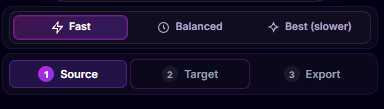
- 高速——最も速いオプションです。1〜2人の鮮明で照明の良い顔が映る短いクリップに最適で、日常的なスワップの多くはこれで十分です。
- バランス——検出精度が高く、歪みも少なくなります。フレーム内の顔が小さい場合や人が多いショットにおすすめです。処理時間はおよそ30%増加します。
- 最高品質(低速)——ちらつきを最小限に抑えた最高精度のモードで、速い動き、顔の向きが頻繁に変わるシーン、難しい照明条件など、扱いにくいショット向けに作られています。処理時間はおよそ60%増加すると考えてください。
実用的な進め方としては、まず高速で試行錯誤し、大事なクリップの最終版ではバランスまたは最高品質に切り替えます。準備ができたら開始をタップしましょう。フルレンダリングは長さに応じて課金され——10秒ごとに10クレジット、最低25クレジット——完成した動画はギャラリーに保存され、すぐにダウンロードや共有ができます。レンダリングを途中で停止した場合、そのぶんのクレジットは自動的に返金されます。クレジットとプランの対応関係は料金ページで確認できます。
完璧なスワップのためのプロのコツ
- まずソース写真を正しく選ぶこと。これは何度でも繰り返す価値があります。他のどんな要素よりも、これだけで多くの失敗を防げるからです。写真はまっすぐ(傾いたり回転したりしていない)、高画質(鮮明で、照明が良く、強いフィルターがかかっていない)であること、そして顔が端に触れていないことが必要です。ツールが生え際、耳、あごを文脈込みで認識できるよう、顔全体の周りに十分な余白を残してください。
- レンダリング前に必ずプレビューすること。1フレームのプレビューにかける1クレジットは、見たこともないスワップにフルレンダリングを使うよりずっとお得です。納得いくまでプレビューを繰り返し、最後に一度だけ書き出しましょう。
- 鮮明なフレームで一時停止すること。プレビューも検出も、一時停止している正確なフレームを読み取ります。鮮明で正面を向いた、遮るもののない瞬間はきれいな結果につながり、動きの途中でぶれたフレームはやり直しにつながります。
- グループ撮影にはマルチフェイスモードを使うこと。一人ひとりを別々のソースにマッピングすることで、ただの小技が説得力あるグループスワップになります——マッピングしなかった人物はそのまま手を加えられません。
- できるだけ雰囲気を合わせること。ターゲットとおおよそ似た照明・頭の角度のソース写真は、まったく異なる条件で撮影されたものよりも自然になじみます。
- 試作は高速で、残す作品は最高品質で。動きのあるクリップ、小さな顔、難しい照明条件については、低速なモードを最終書き出し用に取っておきましょう。
クイック顔スワップの活用例
クリエイターは、ショート動画やリール用のトレンド素材やテンプレートに自分の顔を入れ込みます。ミームメーカーはプレビューボタンを使い倒します——スワップした1フレームだけでネタが完成することも多く、プレビューモーダルから直接ダウンロードできます。マーケターは1回撮影したパフォーマンスを、再撮影なしに複数のプレゼンター違いのバリエーションへとローカライズします。友人や家族は、映画やミュージックビデオ、グループ写真の中でお互いの顔を入れ替えて楽しみます。ここでマルチフェイスモードが真価を発揮します。そして髪型でバレてしまうなど、顔スワップだけでは不十分な場合は、髪を含めた頭部全体を置き換える次のツール、ヘッドスワップの出番です。詳しくは動画をヘッドスワップする方法のガイドをご覧ください。さらに踏み込んで、服装まで含めた人物全体を置き換えたい場合はキャラクタースワップが使えます。
よくある質問
動画の顔スワップはどのように行いますか?
希望する顔のソース写真をアップロードし(ステップ1)、ターゲット動画をアップロードします(ステップ2)。鮮明なフレームで一時停止してプレビュースワップをタップし、1フレームで結果を確認したら、書き出しタブを開き、速度モードを選んで開始をタップします。グループ撮影の場合は、先にマルチフェイスモードをオンにして、検出した各顔をそれぞれのソースにマッピングしてください。
顔スワップに適したソース写真とはどのようなものですか?
顔がフレーム内にしっかり収まり、四方に十分な余白がある、まっすぐで鮮明、照明の良い写真——端ぎりぎりまでトリミングされていないものです。傾いた写真、強いフィルター、サングラス、極端な角度は避けてください。カメラを正面から向いた、すっきりとした頭から肩までのショットが理想的です。
動画全体をレンダリングする前にスワップをテストできますか?
はい——そのためにあるのがプレビュースワップボタンです。一時停止している1フレームだけを1クレジットでレンダリングし、実際の動画とまったく同じ見え方を確認できます。プレビューの仕上がりに満足してから、フルレンダリングを開始してください。
同じ動画や写真の中で複数の顔をスワップできますか?
はい。マルチフェイスモードをオンにし、鮮明なフレームで一時停止して顔を検出をタップした後、検出された各顔をタップしてそれぞれにソース写真を割り当てます。クリップの後半で登場する人物を追加するには、他のフレームで他の顔を検出を使用してください。マッピングしなかった顔はそのまま手を加えられません。
高速・バランス・最高品質の違いは何ですか?
高速は最も速く、1〜2人の鮮明な顔が映る短いクリップに適しています。バランスは検出精度が高く歪みも少なくなり、人が多いショットや顔が小さい場合におすすめで、処理時間はおよそ30%増加します。最高品質(低速)は扱いにくいショットに対して最も高い精度とちらつきの少なさを実現し、処理時間はおよそ60%増加します。
写真やGIFにも対応していますか、それとも動画のみですか?
3つすべてに対応しています。ターゲットは動画、GIF、静止画のいずれでも構いません。1枚の写真の場合、プレビュー自体が実質的な結果になります——プレビューモーダルからスワップ済みのフレームを直接ダウンロードできます。
顔スワップの料金はいくらですか?
1フレームのプレビューは1クレジットです。動画全体のレンダリングは長さに応じて課金され、10秒ごとに10クレジット、最低25クレジットとなります。レンダリングを停止した場合、そのクレジットは自動的に返金されます。プランの詳細は料金ページをご覧ください。
髪を含めて頭部全体をスワップしたい場合はどうすればよいですか?
その場合はヘッドスワップを使用してください——髪型や頭の形を含めた頭部全体を置き換えるもので、髪型で顔スワップだとバレてしまう場合に適したツールです。詳しい手順はヘッドスワップガイドで解説しています。
実際に試してみましょう
顔スワップのやり方を覚える一番の近道は、実際にやってみることです。ソース写真をアップロードし、鮮明なフレームで一時停止して、1クレジットでプレビューし、仕上がりが良ければ書き出しましょう。iSamuraiを無料で開くと、5分以内に最初のスワップを試せます。
