Konto & Support: Vollständiger Benutzerleitfaden
Dieser Leitfaden behandelt die wichtigsten Tools zur Verwaltung deiner Inhalte, deines Abonnements und wie du Hilfe erhältst.
Inhaltsverzeichnis
🖼️ Die Galerie
Deine zentrale Anlaufstelle für alle Medien.
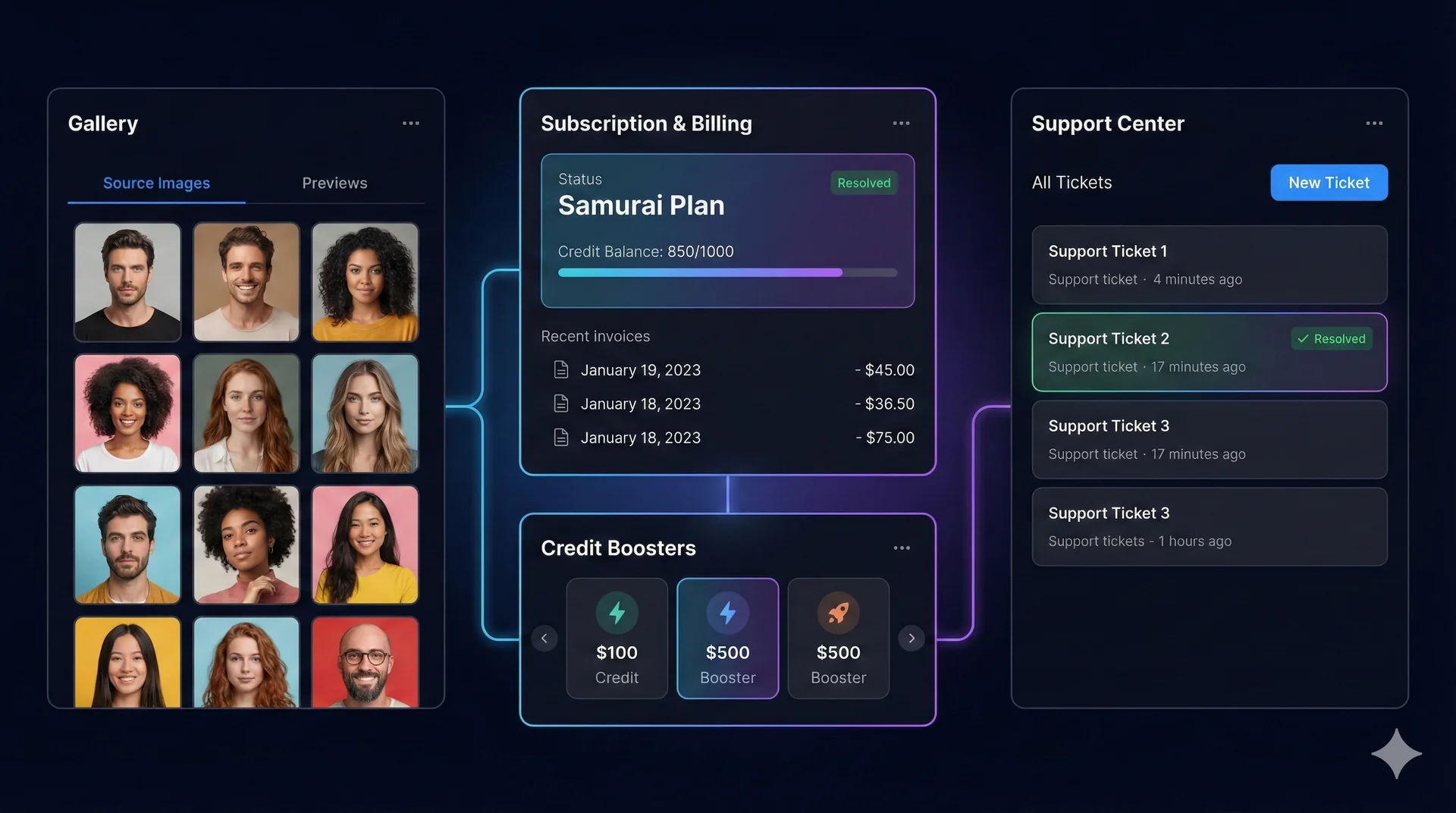
Tab „Quellbilder“
- Zweck: Verwalte die Gesichter, die du zum Tauschen verwendest.
- Hochladen: Füge hier neue Gesichter hinzu, damit sie in den Face-Swap-Tools erscheinen.
- Bearbeiten: Klicke auf das Bearbeiten-Symbol (Stift), um ein Bild zuzuschneiden, zu drehen oder zu schärfen, bevor du es verwendest.
- Löschen: Entferne alte Bilder, um deine Bibliothek übersichtlich zu halten.
Tab „Vorschauen“
- Zweck: Sieh dir eine Historie aller generierten „Test-Swaps“ und „Vorschauen“ an.
- Filter: Zeige nur Face-Swap-, Multi-Swap- oder Studio-Vorschauen an.
👤 Profil & Abonnement
Verwalte deinen Tarif und deine Nutzung.
Abonnement-Dashboard
- Aktueller Tarif: Zeigt deinen aktiven Status an (z. B. „Samurai“).
- Abrechnung: Sieh dein nächstes Abrechnungsdatum ein.
- Kündigen: Du kannst dein Abonnement jederzeit über die Schaltfläche „Abonnement kündigen“ kündigen. Du behältst den Zugriff bis zum Ende des aktuellen Zeitraums.
Kaufhistorie
Eine Liste all deiner Rechnungen und Credit-Paket-Käufe für deine Unterlagen.
💎 Upgrade
Auf der Abonnement-Seite kannst du Tarife in der interaktiven Kartenansicht durchsuchen.
* Wischen/Ziehen: Bewege die Karten nach links oder rechts, um verschiedene Stufen zu sehen (Kohai, Ninja, Ronin, Samurai).
* Booster: Scrolle nach unten, um einmalige „Credit-Booster“ zu kaufen, falls dir die Credits mitten im Monat ausgehen.
🆘 Support-Center
Solltest du auf Probleme stoßen, nutze das integrierte Support-Center statt E-Mail für schnellere Antworten.
Ein Ticket erstellen
- Klicke auf Neues Ticket.
- Typ: Wähle „Fehlerbericht“, „Abrechnung“, „Funktionswunsch“ usw.
- Beschreibung: Erkläre dein Problem klar und deutlich. Du kannst einen Chat-Thread mit unserem Team starten.
Ticketstatus
- Offen: Wir haben es erhalten.
- In Bearbeitung: Wir arbeiten daran.
- Warten auf Nutzer: Wir haben geantwortet und benötigen weitere Informationen von dir.
- Gelöst: Das Problem ist behoben.
Anhänge
Du kannst Bilder oder Dateien direkt im Ticket-Chat senden, um uns genau zu zeigen, was schiefgelaufen ist.
Verwandte Tutorials & Funktionen
- Starte jetzt mit dem Gesichtertausch: iSamurai Face Swap ausprobieren
- Sieh dir unser transparentes Credit-System an: Unsere Preise ansehen