
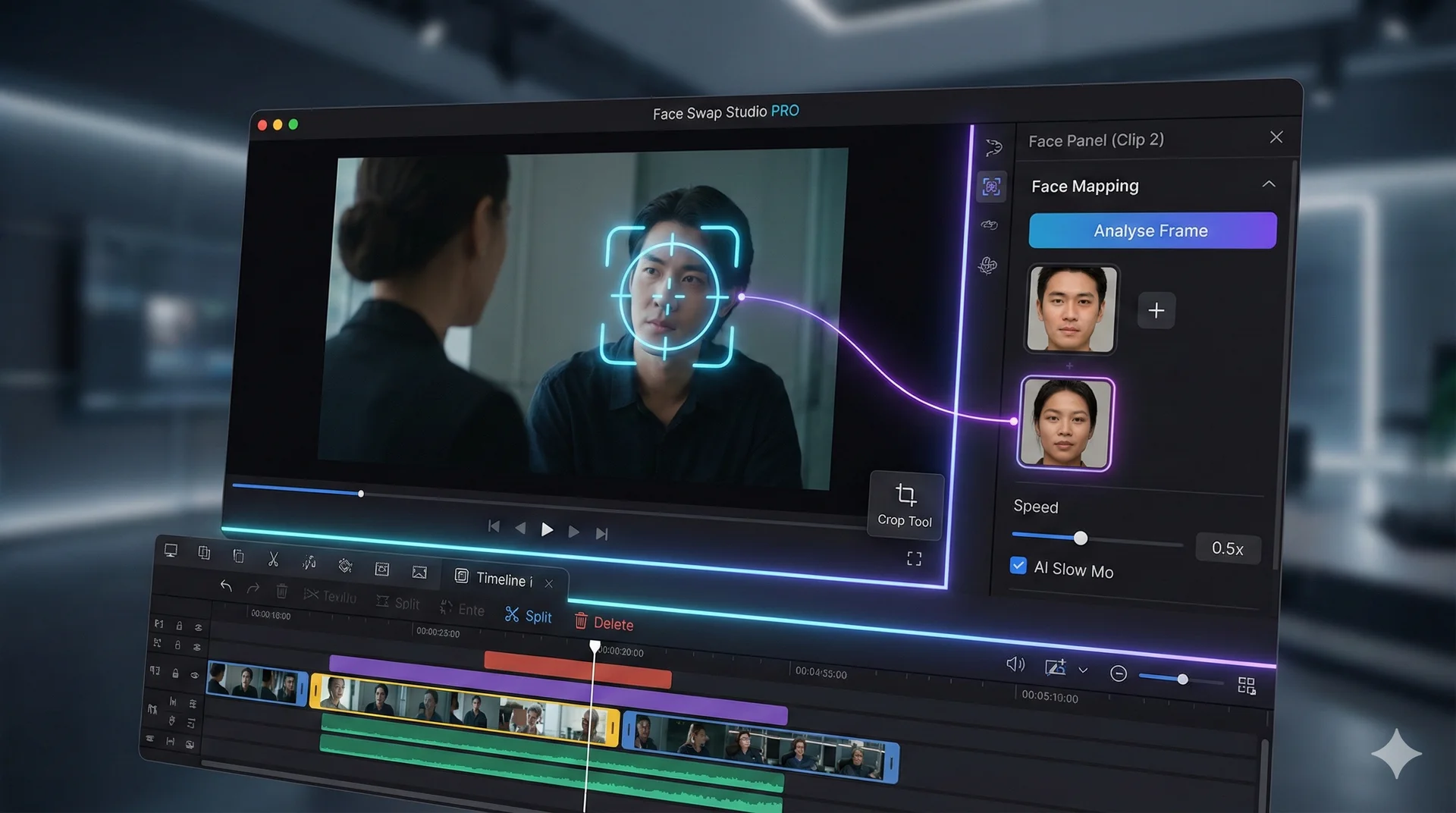
Face Swap Studio PRO 是一款专业的浏览器端时间线编辑器。你可以合并多个视频、进行编辑,并对视频的特定片段应用AI换脸。
核心功能:
* 时间线编辑器:剪切、修整并编排多个片段。
* 动态换脸:在同一视频的不同场景中替换不同的人脸。
* 视觉工具:裁剪、旋转和镜像片段。
* AI 慢动作:生成流畅的慢动作效果。
🖥️ 界面导览
1. 画布(中央区域)
这是你的预览屏幕,用于显示当前时间线位置的视频画面。你可以在这里使用裁剪工具,为不同平台(例如 TikTok 与 YouTube)调整视频尺寸。
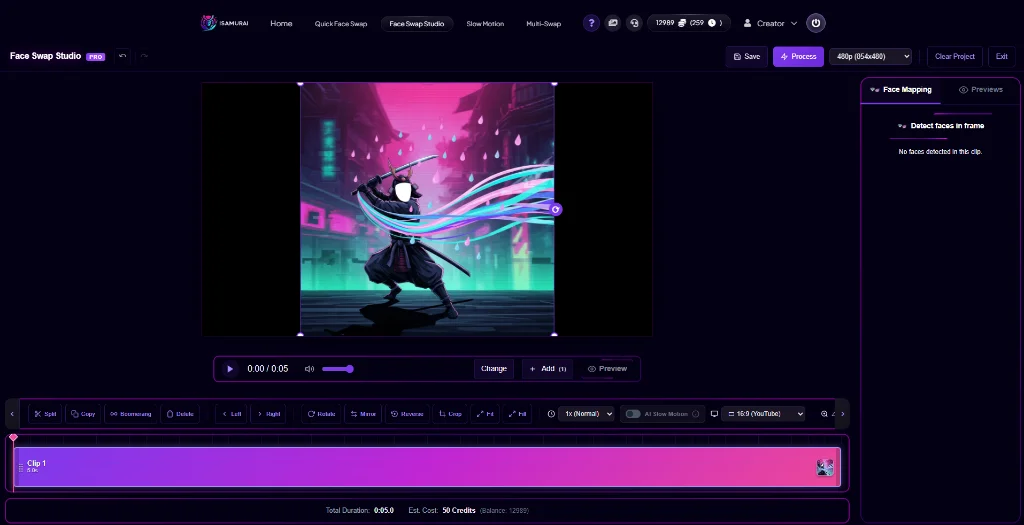
用于上传视频并预览编辑效果的主画布。
2. 时间线(底部区域)
这里是你构建故事的地方。
* 片段:你的视频会被划分为若干“片段”,点击某个片段即可编辑其专属设置。
* 工具:拆分(剪刀图标)、删除(垃圾桶图标)和回旋镜头(循环图标)。

时间线工具栏提供精确的片段拆分与编排工具。
3. 人脸面板(右侧栏)
这里用于控制换脸设置。它具有情境感知能力,也就是说会根据当前选中的片段显示对应设置。
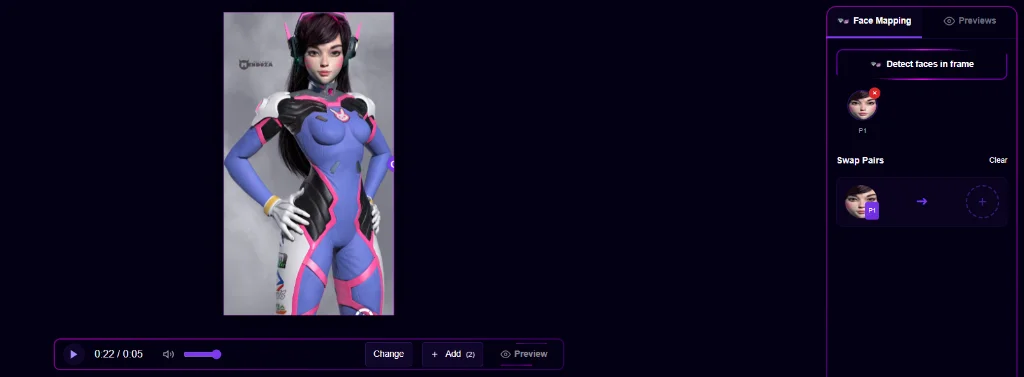
用于检测和映射人脸的情境感知侧边栏。
🚀 分步工作流程
阶段一:导入与编排
- 上传:点击上传按钮,添加一个或多个视频。
- 排序:在时间线中拖动片段以重新排列。
- 修整:使用拆分(S)工具剪除不需要的部分,然后将其删除。
阶段二:视觉编辑
- 裁剪:想制作竖版视频?点击裁剪图标并拖动控制点即可。
- 慢动作:选中一个片段,将速度调整为
0.5x,并勾选“AI 慢动作”以获得专业级的流畅效果。
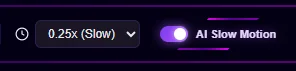
开启 AI 慢动作,即使在低速播放下也能获得流畅效果。
阶段三:人脸映射
这是最重要的一步!你可以为不同片段设置不同的人脸。
- 在时间线中选择一个片段。
- 点击右侧栏中的分析画面。
- AI 会在该片段中查找人脸。
- 指定源人脸:点击检测到的人脸旁的“+”框,选择要替换成的人物。
- 根据需要对其他片段重复此操作。
阶段四:导出
- 查看预估费用指示。
- 选择你的分辨率(最高支持 1080p)。
- 点击处理以渲染整个项目。
- 完成后,点击查看输出即可下载。
⚡ 专业技巧
回旋镜头效果:
选中一个片段并点击回旋镜头图标,工作室会自动生成“正放 -> 倒放 -> 正放”的循环效果,非常适合社交媒体使用。
撤销/重做:
操作有误?按下 Ctrl + Z 即可撤销上一步更改。
相关教程与功能
- 开始换脸:立即体验 iSamurai AI 换脸
- 了解我们如何保护你的数据:数据隐私与安全指南
