多人脸换脸教程:如何在合照与视频中同时替换多张脸

🧠 “映射”功能如何运作 🚀 分步教程 步骤 1:上传目标素材 步骤 2:检测人脸 步骤 3:分配身份 步骤 4:预览与处理 💡 特色功能 GIF 支持 身份追踪 相关教程与功能 多人脸换脸是专为合照打造的工具,可让你在同一张图片或视频中替换多张不同的脸。 最适合: * 家庭/合照。 * 多演员视频。 *…

  • Home
  • / 多人脸换脸教程:如何在合照与视频中同时替换多张脸
多人脸换脸教程:如何在合照与视频中同时替换多张脸
iSamurai Team

多人脸换脸是专为合照打造的工具,可让你在同一张图片或视频中替换多张不同的脸。

最适合:
* 家庭/合照。
* 多演员视频。
* GIF 表情包。

🧠 “映射”功能如何运作

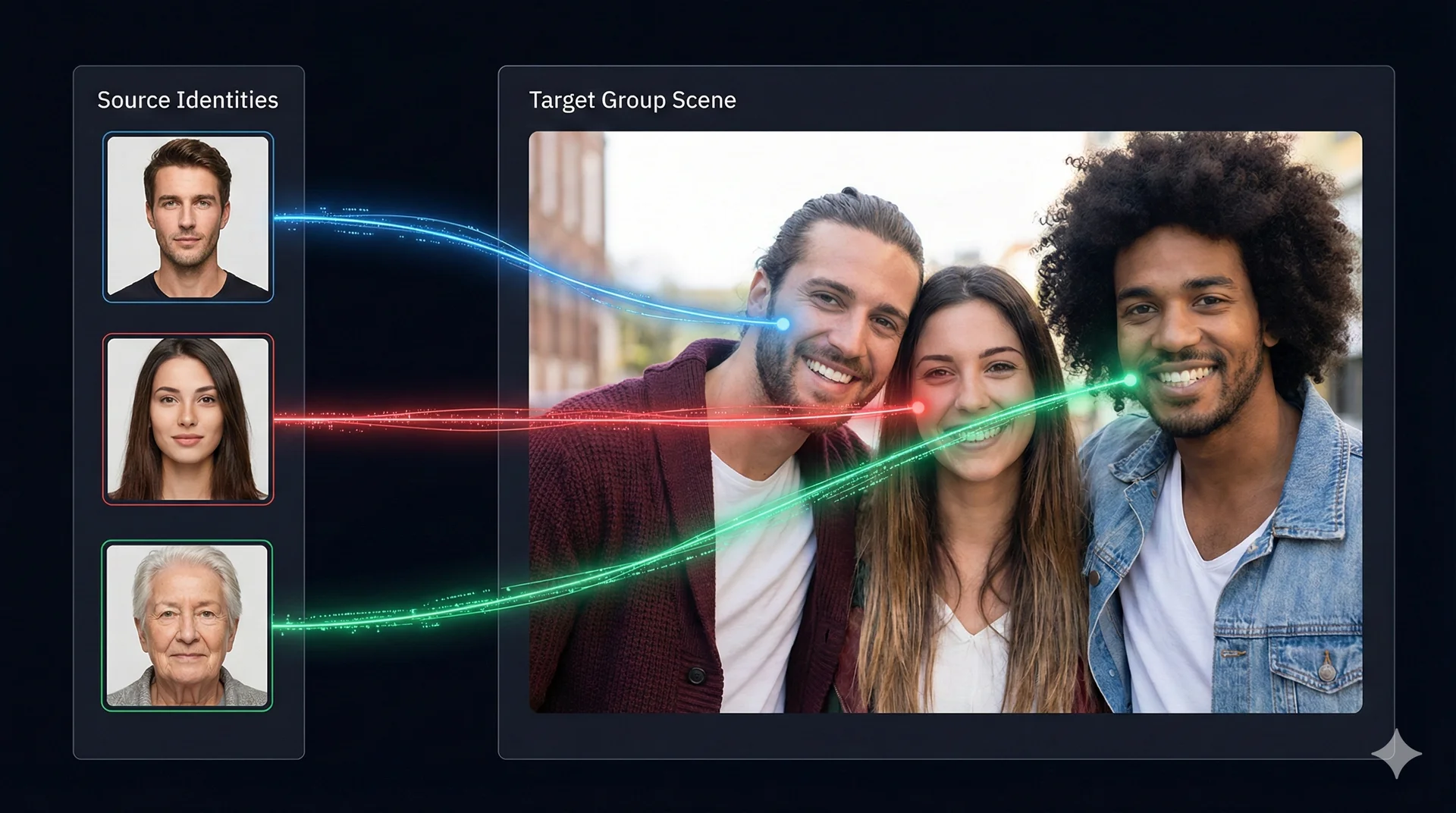
与快速换脸工具不同,这个工具不会只替换“某一张脸”。它会找到每一张脸,并让你自己决定:
* “人脸 A”变成“John”
* “人脸 B”变成“Mary”
* “人脸 C”保持原样(未映射)

🚀 分步教程

步骤 1:上传目标素材

  1. 将你的合照、视频或 GIF 上传到目标素材框中。
  2. 等待素材完全加载。

步骤 1:上传合照
已加载到目标素材面板中的合照,准备进行分析。

步骤 2:检测人脸

  1. 点击🔍 分析人脸。
  2. AI 会扫描素材,并在人脸映射卡片中列出找到的每一个人。

步骤 3:分配身份

你会看到一份列表,每一行对应图片中找到的一个人。

  1. 识别:查看右侧缩略图,确认这是谁。
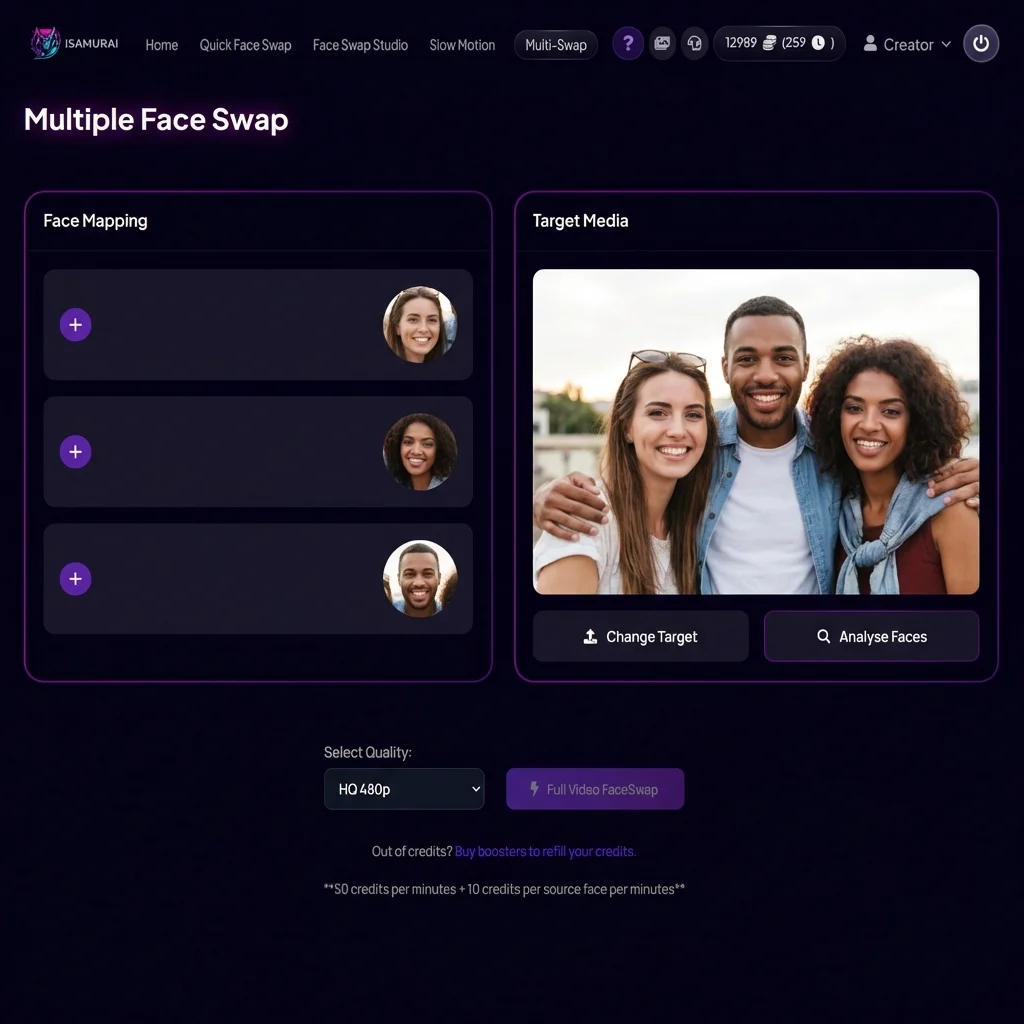
  2. 分配:点击左侧的源图选择器 (+),从你的图库中为其选择新的脸。
  3. 忽略:如果想让某人保持不变,只需将该行留空,或点击X将其移除。

步骤 2:人脸映射面板
人脸映射面板显示检测到的人脸。点击“+”按钮,为每个人分配新的源人脸。

步骤 4:预览与处理

  1. 点击👁️ 预览换脸,生成包含所有换脸效果的测试图片。
  2. 确认无误后,点击⚡ 完整视频换脸。

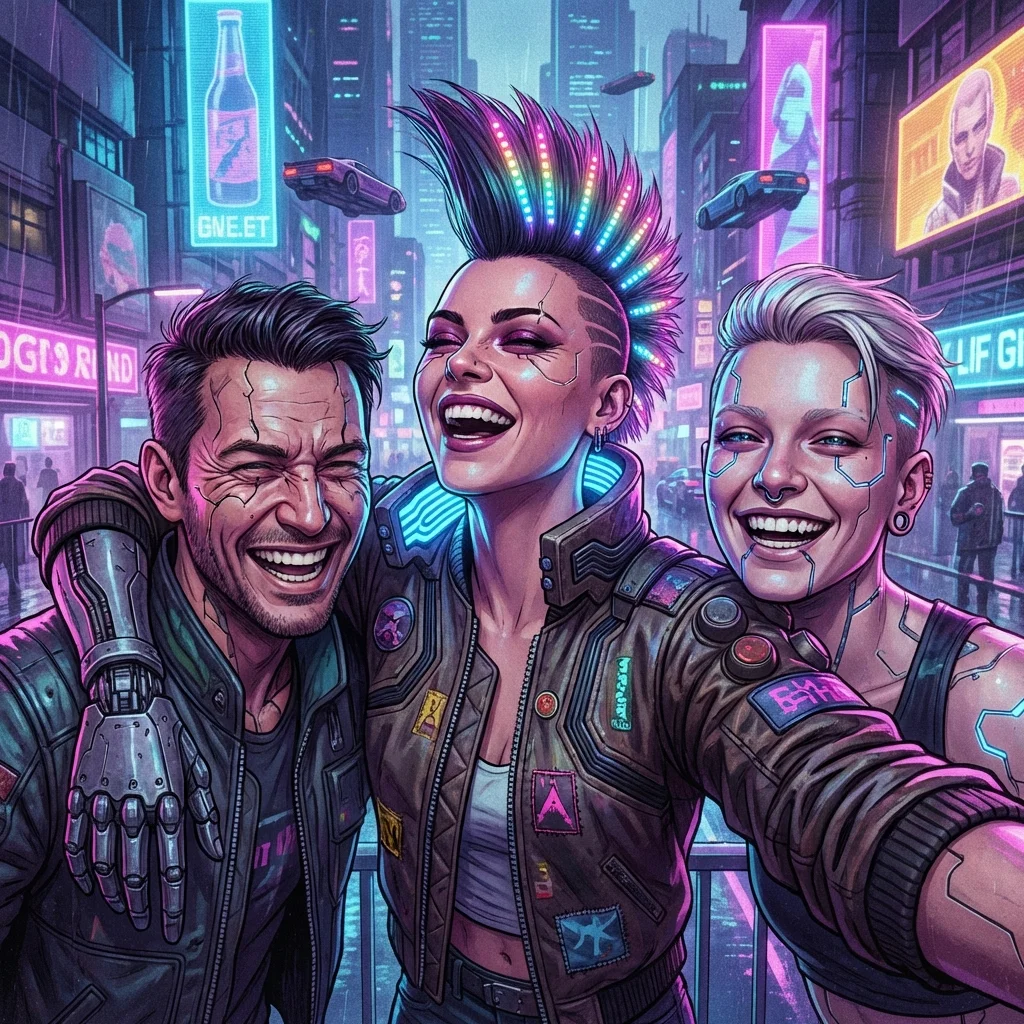
最终效果:合照换脸
重要声明:此图片为演示换脸概念而制作的艺术插图,并非由 iSamurai 生成。

💡 特色功能

GIF 支持

多人脸换脸是唯一支持动态 GIF 的工具。你可以在保留动画效果的同时替换人脸,制作专属的表情包 GIF。

身份追踪

在视频中,AI 会自动追踪每个人的移动。你只需映射一次,系统就会在整段视频中持续跟踪。


Related Articles

ai

如何生成带声音的 AI 视频:文字、图片或视频片段生成视频

大多数 AI 视频生成器只能生成无声片段。VideoGenJutsu 能生成带声音的视频——人声、音效和音乐——只需一句话、一张图片、几段视频或一段声音。本教程介绍四种开始方式、关键设置、如何写出声音效果好的提示词,以及每条视频的准确价格。 本文目录 生成带声音 AI 视频的四种方式 生成带声音的 AI 视频:分步教程 让声音更好的提示词技巧 价格 常见问题 生成带声音…

ai

音付きAI動画の作り方:テキスト・画像・クリップから動画へ

多くのAI動画生成ツールが作るのは無音のクリップです。VideoGenJutsuなら、1文、1枚の画像、いくつかのクリップ、または声から、音付きの動画——声、効果音、音楽——を作れます。このガイドでは、4つの始め方、大事な設定、音がうまく出るプロンプトの書き方、そして1本ごとの正確な料金を紹介します。 このガイドの内容 音付きAI動画を作る4つの方法 音付きAI動画を作る手順 音を良くするプロンプトのコツ 料金 よくある質問 音付きAI動画を作る4つの方法 テキストから動画——シーン、動き、カメラ、音を書くだけ。 画像から動画——画像を最初のフレーム、最後のフレーム、またはその両方にして、その間に起きることを書きます。 参考素材——画像4枚、クリップ3本、音声クリップ1本まで追加でき、それぞれに「これが主人公」「このリズムで」といった短いメモを付けられます。 好きな画面比——リール、ショート、TikTok向けの縦型9:16から横長の16:9まで。 VideoGenJutsuで作成:夜明けの侍——映像と音が一緒に生成されます(音をオンにして再生してください)。 手持ちの動画を変えたい場合はReImagineの出番です——AIで動画を編集する方法をご覧ください。 音付きAI動画を作る手順…

ai

Cómo crear un video con IA y con sonido: desde texto, imagen o clip

La mayoría de los generadores de video con IA crean clips mudos. VideoGenJutsu crea videos…