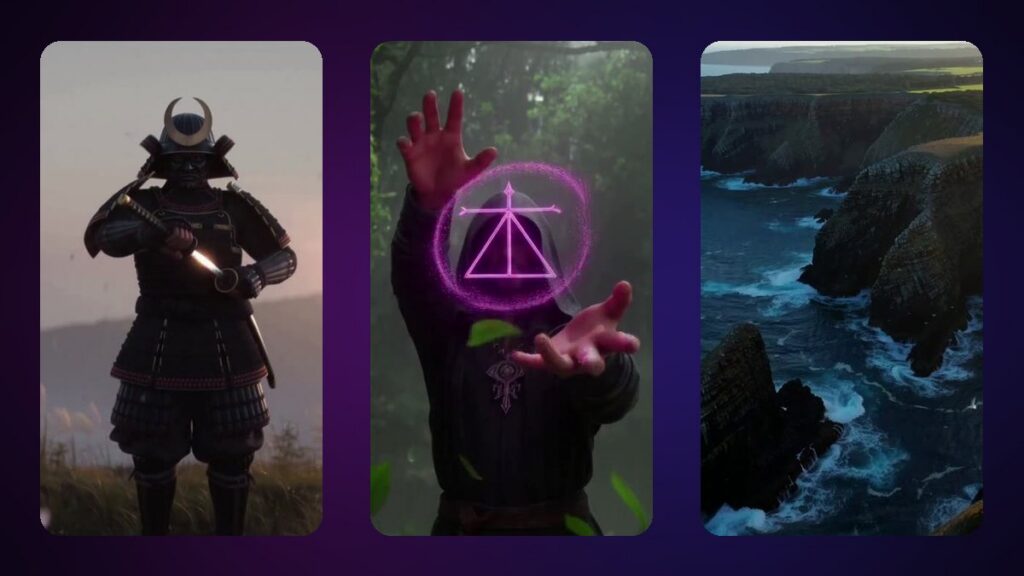
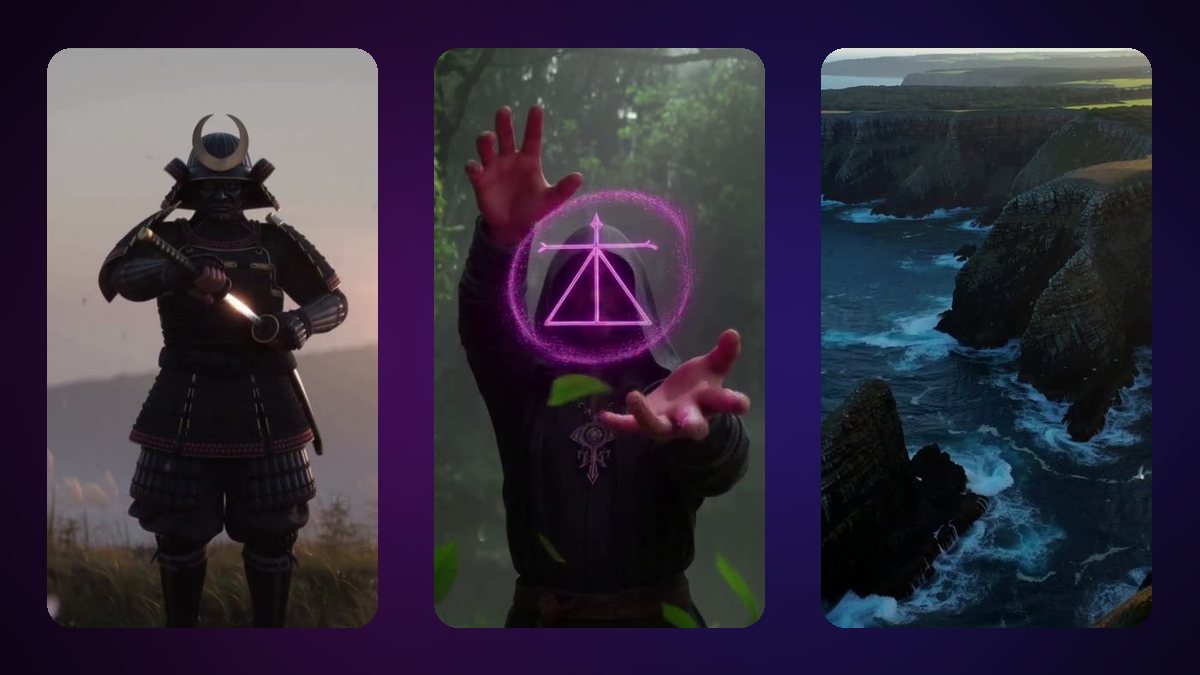
Die meisten KI-Videogeneratoren liefern stumme Clips. VideoGenJutsu erstellt Videos mit Ton — Stimmen, Soundeffekte und Musik — aus einem Satz, einem Bild, ein paar Clips oder einer Stimme. Diese Anleitung zeigt die vier Startmöglichkeiten, die wichtigen Einstellungen, wie du Prompts schreibst, die gut klingen, und was jedes Video genau kostet.
Vier Wege zu einem KI-Video mit Ton
- Text zu Video — beschreibe Szene, Handlung, Kamera und Ton.
- Bild zu Video — nutze ein Bild als erstes Bild, letztes Bild oder beides und beschreibe, was dazwischen passiert.
- Referenzen — füge bis zu 4 Bilder, 3 Clips und 1 Audioclip hinzu, jeweils mit einer kurzen Notiz wie „das ist der Held“ oder „nimm diesen Rhythmus“.
- Jedes Format — vom Hochformat 9:16 für Reels, Shorts und TikTok bis zum Breitbild 16:9.
Du willst lieber ein vorhandenes Video ändern? Das macht ReImagine — siehe wie du ein Video mit KI bearbeitest.
KI-Video mit Ton erstellen, Schritt für Schritt
- Öffne VideoGenJutsu und wähle das Format: 9:16, 1:1, 16:9 oder dazwischen.
- Schreib, was passiert. Eine Haupthandlung, die Kamerabewegung und den Ton, den du hören willst. In den Bezahlplänen schreibt der KI-Prompt-Assistent die ausführliche Version für dich.
- Referenzen hinzufügen (optional). Ein erstes oder letztes Bild, Bilder einer Figur oder eines Ortes, kurze Clips oder ein Audioclip.
- Länge, Tempo und Auflösung wählen. 1 bis 15 Sekunden; Schnell, Mittel oder Hoch; 480p bis 1080p. Der Preis passt sich bei jeder Änderung an.
- Generieren. Die Credits stehen vor der Bestätigung fest, und ein fehlgeschlagenes Video gibt sie zurück.
- Herunterladen oder weitermachen. Nutze das Ergebnis als Referenz für die nächste Einstellung und baue eine kurze Sequenz.
Prompt-Tipps für besseren Ton
- Dialoge in Anführungszeichen und sag, wer spricht: der alte Mönch sagt: „Der Fluss erinnert sich.“
- Die Atmosphäre benennen: Regen auf einem Blechdach, ein belebter Markt, Wind über den Klippen.
- Der Musik Stil und Tempo geben: langsame Taiko-Trommeln, flotter Synthwave, ein leises Klavier.
- Geräusche an Aktionen koppeln: „das Schwert rastet in der Scheide ein, als die Kamera stoppt“.
- Eine Idee pro Clip. Kurze, fokussierte Einstellungen klingen und wirken besser als überladene 15 Sekunden.
Beispiel-Prompt: „Hochformat. Ein Magier mit Kapuze hebt beide Hände in einem nebligen Wald; eine leuchtende Rune erscheint mit tiefem Brummen, Blätter wirbeln, leiser Chor im Hintergrund, die Kamera fährt langsam heran.“
Was es kostet
VideoGenJutsu wird pro Sekunde abgerechnet. Bei 480p: 4 Credits pro Sekunde in Schnell, 5 in Mittel, 6 in Hoch. Höhere Auflösungen multiplizieren den Preis (576p ×1,25, 768p ×1,5, 1080p ×2), längere Clips kosten pro Sekunde etwas mehr (8 s ×1,1, 10 s ×1,2, 15 s ×1,5). Jedes Video kostet mindestens 5 Credits. Ein 5-Sekunden-Video in Schnell bei 480p kostet 20 Credits.
| Plan | Längstes Video | Tempi | Bis |
|---|---|---|---|
| Free | 1-Sekunden-Tests | Schnell | 480p |
| Kohai — $9.90 | 5 s | Schnell | 480p |
| Ninja — $29 | 10 s | Schnell, Mittel | 576p |
| Ronin — $49 | 15 s | Alle, 2 gleichzeitig | 768p |
| Samurai — $79 | 15 s | Alle, 3 gleichzeitig | 1080p |
Alles im Vergleich auf der Preisseite.
FAQ
Kann ich kostenlos ein KI-Video mit Ton erstellen?
Ja, als Test: Ein kostenloses Konto kann 1-Sekunden-Videos erstellen (Schnell, 480p, ein Bild, mindestens 5 Credits pro Video). Kostenlose Konten erhalten 10 Credits plus 10 pro täglichem Login.
Kann ich aus einem Foto ein Video machen?
Ja. Nutze das Foto als erstes Bild, letztes Bild oder Referenz und beschreibe, was passiert. Soll eine Figur aus einem Foto die Bewegungen eines vorhandenen Videos übernehmen, nimm ReImagine.
Können die Figuren sprechen?
Ja. Schreib den Satz in Anführungszeichen und sag, wer spricht; VideoGenJutsu erzeugt die Stimme zusammen mit dem Bild.
Kann ich eigenen Ton hinzufügen?
Du kannst einen Audioclip als Referenz hinzufügen — für eine Stimme, einen Rhythmus oder ein Geräusch — mit einer kurzen Notiz, wie er genutzt werden soll.
Welches Tool: VideoGenJutsu, ReImagine oder Imagine?
VideoGenJutsu erstellt neue Videos, ReImagine ändert ein vorhandenes Video, und Imagine erstellt und bearbeitet Bilder — praktisch, um ein erstes Bild vorzubereiten. Face Swap, Kopftausch und Charaktertausch werden auf den Seiten Face Swap, Kopftausch und Charaktertausch erklärt.
Bereit? Öffne VideoGenJutsu und starte mit einem kostenlosen 1-Sekunden-Test. Mehr Antworten in den FAQ und den Anleitungen.