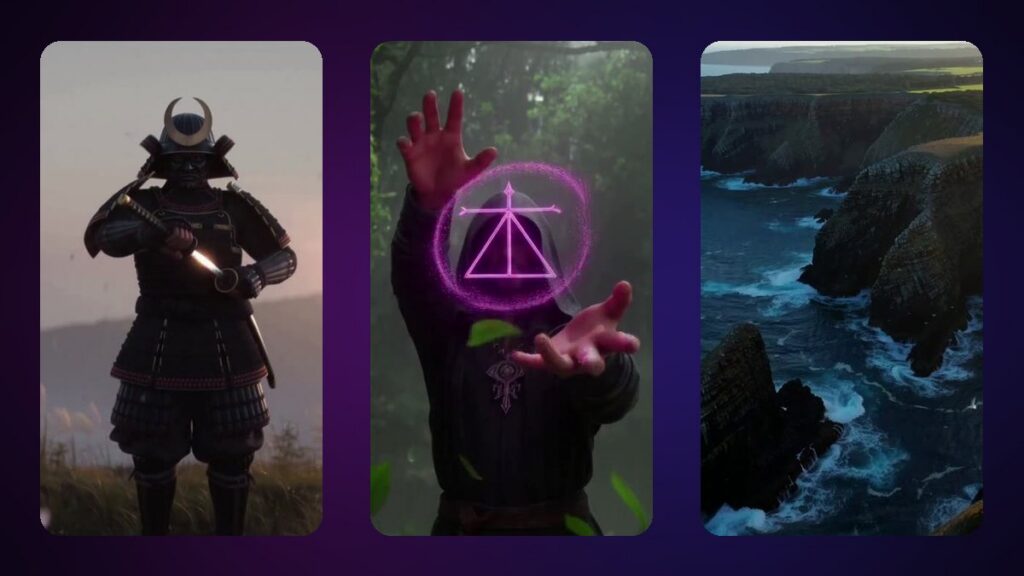
AIキャラクタースワップは、体や服まで含めて動画の人物を新しいキャラクターに置き換えます。シーン、動き、カメラ、音はそのまま。iSamuraiでは、新しいキャラクターの画像1枚からReImagineで行えます。写真の場合はImagineに専用のキャラクタースワップがあります。2026年11月更新。
動画の人物を置き換える手順
- 動画をアップロード:ReImagineへアップロードし、変えたいパートを選びます。パートは2〜10秒、一度に編集できるのはKohaiで10秒、Ninjaで30秒、Roninで1分、Samuraiで2分まで。
- 新しいキャラクターの画像を1枚追加:くっきりした全身の画像を。無地の背景がおすすめです。実在の人物、アニメキャラ、マスコット、動物でもOK。キャラクターシートや複数の角度の画像があると、より近い仕上がりに。
- 入れ替える人物を指定。変わるのはその人だけで、ほかの人物はそのままです。
- 処理して比べる。結果はすべてバージョンとして残るので、別の画像を試していちばん良いものを残せます。動き、カメラ、音はそのまま。
写真のキャラクタースワップ
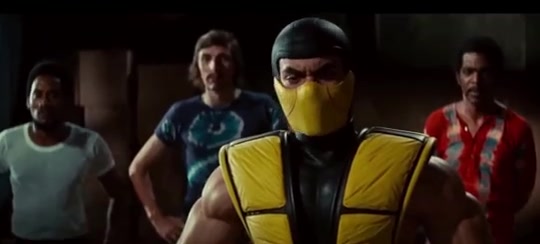
Imagineのキャラクタースワップは、写真1の背景・光・ポーズを残して、写真2のキャラクター全体を入れます。12クレジットで、無料を含む全プランで使えます。
きれいに仕上げるコツ
- 画像にはキャラクターの全身を。脚や腕が切れていると、AIが推測するしかなくなります。
- 体型や服の丈を入れ替える人物に近づけると、動きがより自然になります。
- 素早く人の多い場面は、3〜5秒の短いパートで処理しましょう。
- 細かい見た目は「このフレームを編集」で自分で1フレームを編集し、動画に追従させます。
料金
ReImagineは1秒6クレジット(RoninとSamuraiのHDは10)、有料プランで利用できます。参考クリップを追加する場合は1本につき20クレジット。キャラクター画像1枚つきの10秒パートなら60クレジットです。全プランは料金ページへ。
よくある質問
キャラクタースワップは無料で試せますか?
写真なら試せます。Imagineのキャラクタースワップは無料プランでも使えます。動画はReImagineでKohai(月額$9.90)からです。
静止画を動かすこともできますか?
はい。ReImagineでキャラクターを好きな動画に入れればその動画の動きをし、VideoGenJutsuなら画像から音付きの新しい動画を作れます。
キャラクタースワップ、ヘッドスワップ、顔スワップの違いは?
顔スワップは顔を、ヘッドスワップは髪を含む頭部全体を、キャラクタースワップは人物全体を変えます。
さらに詳しく:AIキャラクタースワップのページ、ガイド「AIで動画を編集する方法」、そしてすべてのガイド。