
- Ce que fait vraiment le remplacement de personnage par IA
- Comment remplacer une personne dans une vidéo, étape par étape
- Faire correspondre la pose : le levier de qualité le plus important
- Aperçu d’image : tester une image avant de lancer le rendu
- Conseils qualité pour un remplacement convaincant
- Pour quels usages le remplacement de personnage est-il utilisé
- Durée de vidéo, formules et crédits
- FAQ
Ce que fait vraiment le remplacement de personnage par IA
Jusqu’à récemment, remplacer une personne dans une vidéo nécessitait un fond vert, un costume et un monteur avec des semaines de patience. Le remplacement de personnage par IA (Character Swap) change la donne : vous importez un clip, sélectionnez la personne, donnez à l’outil une seule photo du personnage que vous voulez à la place — et le nouveau personnage joue toute la scène, en reproduisant le mouvement de la personne d’origine image par image.
C’est différent d’un Face Swap, qui ne change que le visage et laisse le corps, les vêtements et les cheveux intacts. Le remplacement de personnage est un remplacement complet du personnage dans la vidéo : la personne entière est reconstruite — corps, tenue, cheveux, proportions — tandis que tout le reste du plan reste exactement tel qu’il a été filmé. Le mouvement de caméra, l’arrière-plan, l’éclairage et, surtout, le mouvement sont préservés. C’est ce dernier point qui donne l’impression de magie : la technique est une forme de transfert de mouvement, donc une démarche reste la même démarche et une danse reste la même danse, simplement interprétée par quelqu’un (ou quelque chose) d’autre.
Si vous hésitez entre les trois outils vidéo, en résumé : le Face Swap change le visage, l’échange de tête change toute la tête, cheveux et forme du crâne compris, et le remplacement de personnage change la personne entière. Il existe aussi une fonctionnalité miroir — animer un personnage fixe avec le mouvement d’une vidéo — qui utilise la même idée dans le sens inverse.
Comment remplacer une personne dans une vidéo, étape par étape
Tout le processus prend quelques minutes dans le navigateur. Voici la séquence exacte dans le Character Swap d’iSamurai :
- Importez votre vidéo. Choisissez un clip où la personne que vous voulez remplacer est clairement visible. Les clips courts sont rendus plus vite et plus faciles à juger, alors commencez par quelques secondes même si votre formule permet davantage.
- Sélectionnez la personne. L’outil détecte les personnes présentes dans le clip et les affiche sur une image. Cliquez sur celle que vous voulez remplacer — dans un plan à plusieurs personnes, seule votre sélection est remplacée, les autres restent inchangées.
- Importez la photo de votre personnage. Une seule photo nette du personnage de remplacement — une vraie personne, un costume, une illustration ou un personnage façon jeu vidéo fonctionnent tous. Plus le corps est visible sur la photo, plus la tenue et les proportions seront fidèlement reprises.
- Faites correspondre la pose (facultatif). Si la pose de votre photo est très différente de celle de la personne dans la vidéo, ouvrez la correspondance de pose et alignez votre photo sur l’image exacte de la vidéo (plus de détails ci-dessous).
- Lancez un aperçu d’image. Pour 2 crédits, vous obtenez le rendu d’une seule image finalisée — un moyen économique de vérifier l’identité, la tenue et l’éclairage avant de vous engager sur le clip entier.
- Générez. Satisfait de l’aperçu ? Générez la vidéo complète. Le résultat conserve le rendu de l’aperçu car vous pouvez réutiliser la même seed, et le clip terminé arrive dans votre galerie, prêt à être téléchargé.
C’est tout le processus — pas de masques à peindre, pas de rotoscopie, pas de montage sur une timeline. Si vous avez déjà utilisé notre workflow de face swap vidéo, cela vous paraîtra familier : la différence tient simplement à la quantité de la personne qui est remplacée.
Faire correspondre la pose : le levier de qualité le plus important
S’il ne fallait retenir qu’une chose de ce guide, ce serait celle-ci : la qualité du résultat dépend fortement de la proximité entre la pose de votre photo de référence et celle de la vidéo — idéalement sa toute première image. Le swap établit votre personnage sur cette première image, et chaque image suivante est un mouvement prolongé à partir de là. Quand la photo montre déjà le personnage dans la même position que la personne à l’écran, l’outil part d’une certitude — il sait exactement comment tombe la tenue, où se trouvent les membres et vers où pointe la tête. Quand la photo montre une pose complètement différente, l’outil doit deviner à quoi ressemble votre personnage sous un angle qu’il n’a jamais vu, et c’est dans ces suppositions que l’identité dérive, que les costumes se brouillent et que des mouvements subtils disparaissent discrètement.
Voici un exemple réel tiré directement de l’outil. Le clip source est trompeusement difficile : un homme s’éloigne de la caméra en regardant par-dessus son épaule, si bien que le corps est vu de dos et le visage n’est visible qu’à moitié. Nous l’avons remplacé par le même personnage de ninja à deux reprises, en ne changeant que la photo de référence — une fois avec une référence délibérément alignée sur la première image de la vidéo (dos à la caméra, regard en arrière), et une fois avec une référence délibérément décalée où le ninja fait face à la caméra.
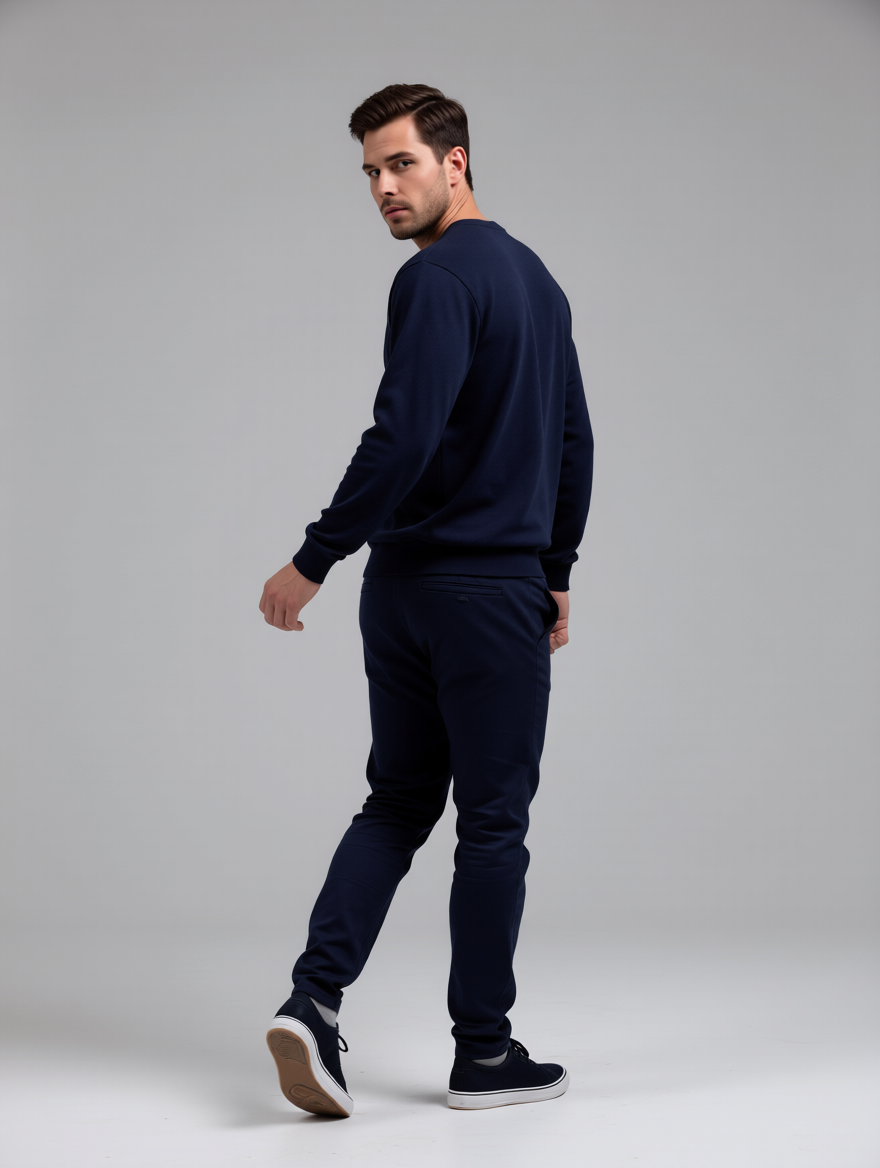
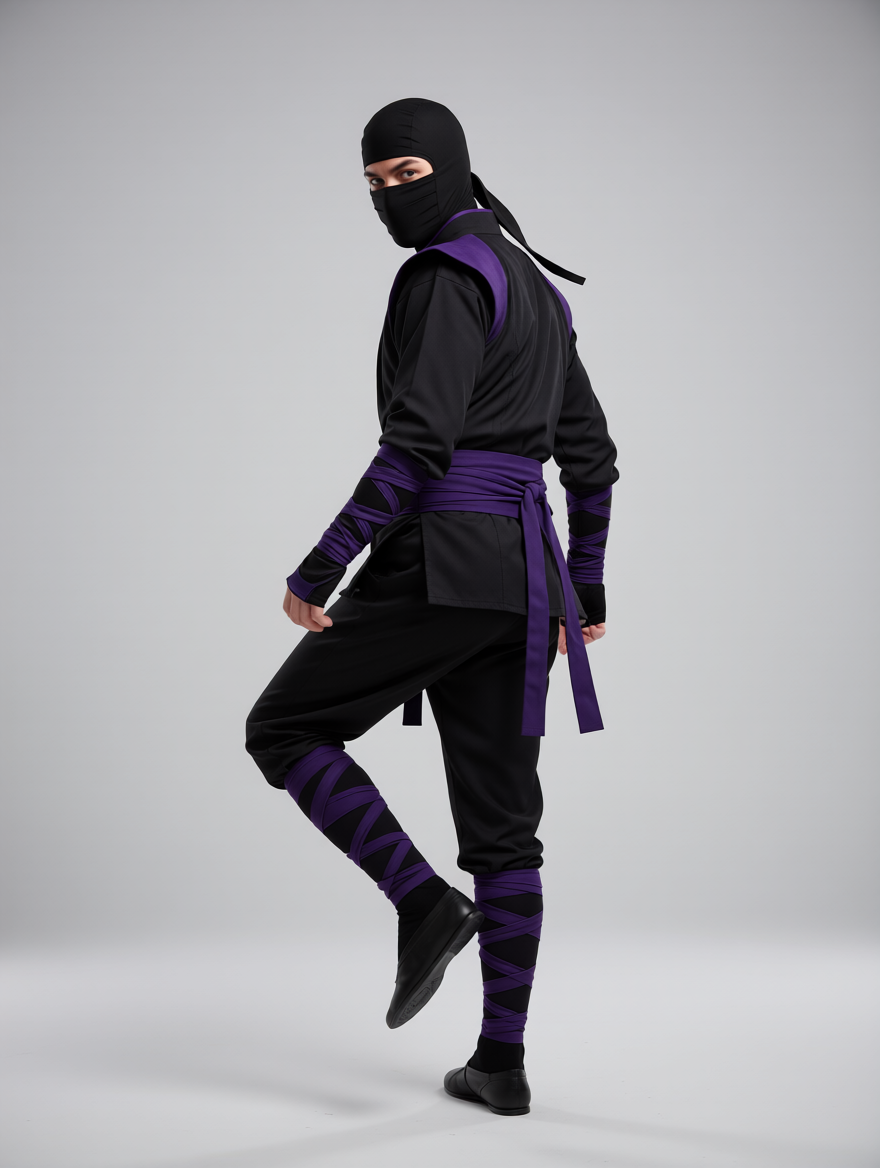
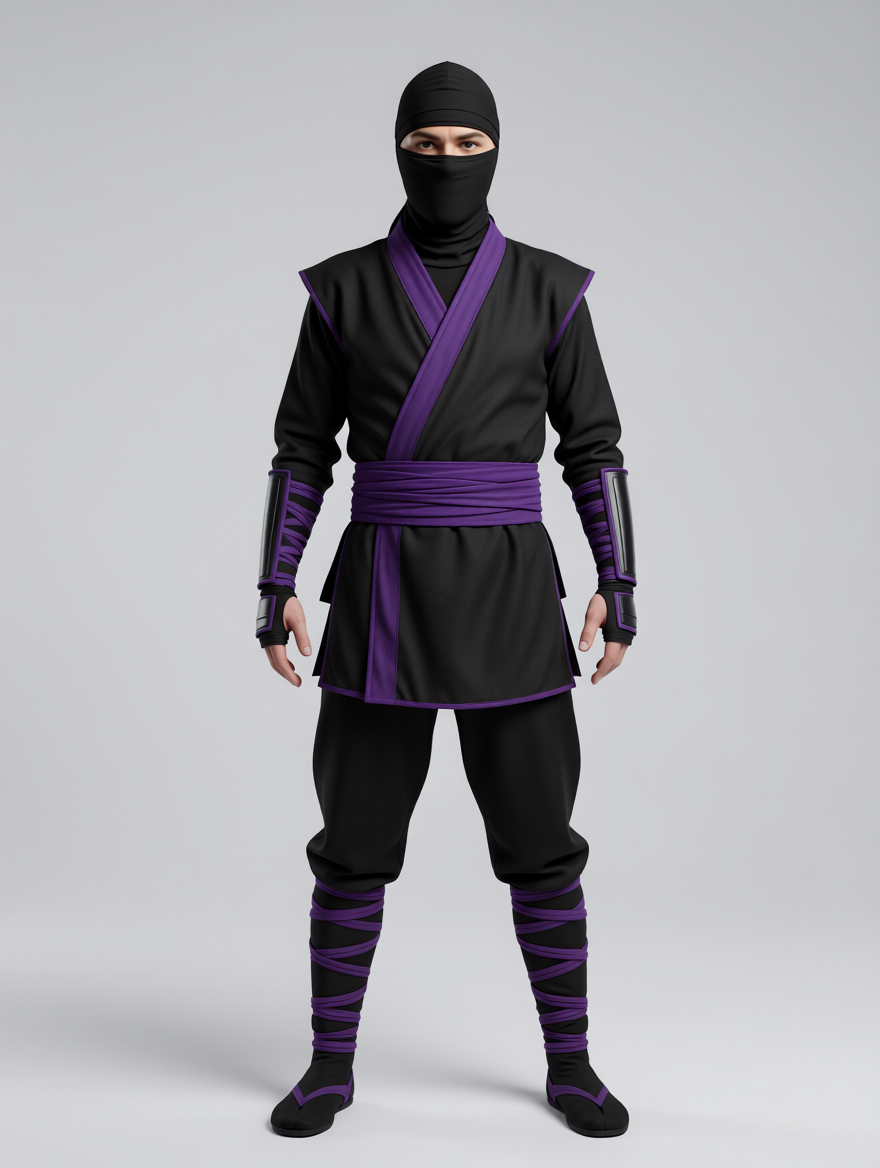
Même clip, même personnage, mêmes réglages — seule la pose de référence change. Voici ce que cette unique variable produit sur le résultat :
Pour être juste envers l’outil, le résultat décalé n’est pas un désastre — l’IA s’adapte réellement, et même une photo de face produit un ninja reconnaissable marchant le même chemin. Cette capacité d’adaptation signifie aussi que vous n’avez pas à vous obséder sur l’image zéro : faire correspondre une pose issue du milieu de la vidéo aide déjà énormément, car l’outil fait remonter et avancer le personnage à partir de tout ce sur quoi il peut s’ancrer. Mais la correspondance sur la première image donne systématiquement la meilleure qualité, puisque rien n’a besoin d’être inventé au point exact d’où toute la vidéo est construite. Voyez cela comme un dégradé : une pose décalée fonctionne, une correspondance en milieu de vidéo fonctionne mieux, une correspondance sur la première image fonctionne le mieux.
Que faire si vous n’avez tout simplement pas de photo dans la bonne pose ? Vous disposez de deux solutions intégrées. L’outil Édition d’image peut repositionner la photo que vous avez déjà — demandez-lui de retourner le personnage, de changer l’orientation de la tête ou d’ajuster la posture, et vous aurez fabriqué une référence correspondante en moins d’une minute. Ou utilisez l’outil Correspondance de position à l’intérieur même du Character Swap : parcourez la timeline de la vidéo, arrêtez-vous sur une image, et positionnez la photo de votre personnage directement sur la personne — en la déplaçant, la redimensionnant et la faisant pivoter jusqu’à ce que l’angle de la tête et du corps corresponde. Chaque solution vous coûte une trentaine de secondes et se rentabilise dès le premier rendu.
Une habitude qui s’accorde parfaitement avec la correspondance de pose : testez petit, puis verrouillez la seed. Lancez d’abord votre configuration alignée sur un clip d’une seconde — un aperçu d’image vous indique à quoi ressemble le personnage, mais seul un court test animé vous montre comment le mouvement se comporte. Quand un test donne exactement le bon résultat, enregistrez sa seed et réutilisez-la pour le rendu long : la même seed reproduit le même rendu, votre vidéo complète correspondra donc au test que vous avez déjà validé, au lieu d’un nouveau tirage aléatoire.
Aperçu d’image : tester une image avant de lancer le rendu
Le rendu vidéo coûte plus de crédits que le rendu d’une image, donc lancer des rendus vidéo complets à l’aveugle est une façon coûteuse d’expérimenter. L’aperçu d’image résout ce problème : pour 2 crédits, vous obtenez une image entièrement finalisée de votre clip, rendue exactement comme le serait la vidéo finale.
Utilisez-le pour répondre aux questions importantes avant de dépenser : Le personnage ressemble-t-il à la photo ? La tenue a-t-elle survécu ? L’éclairage s’intègre-t-il naturellement à la scène ? Si la réponse est non, ajustez la photo ou la correspondance de pose et générez un nouvel aperçu — à 2 crédits l’essai, vous pouvez vous permettre d’itérer. Quand un aperçu est parfait, réutilisez sa seed pour le rendu complet : la seed est ce qui rend les résultats reproductibles, la vidéo terminée aura donc le même rendu que l’image que vous avez validée, au lieu d’un nouveau tirage aléatoire.
Conseils qualité pour un remplacement convaincant
- Utilisez une photo de personnage nette et bien éclairée. Netteté, éclairage homogène, pas de filtres lourds. L’outil ne peut reproduire que ce qu’il peut voir.
- Montrez le corps, pas seulement le visage. Un cadrage tête et épaules oblige l’outil à inventer la tenue. Une photo montrant la majeure partie du corps garde des vêtements et des proportions fidèles.
- Privilégiez les clips où la personne reste visible. Les plans en pied ou en trois quarts avec la personne à l’écran en permanence sont remplacés plus proprement que les clips avec de fortes occlusions ou des personnes sortant du cadre.
- Un tournage stable aide. Le mouvement est copié fidèlement — y compris les tremblements de caméra. Un plan stable donne le résultat le plus propre.
- Prévisualisez, puis verrouillez la seed. Ne lancez jamais un rendu long à partir d’un aperçu que vous n’avez pas vu. Validez une image, conservez sa seed, puis générez.
- Itérez sur la photo, pas sur les réglages. Si un résultat déçoit, une meilleure photo de référence corrige plus de problèmes que tout le reste.
Pour quels usages le remplacement de personnage est-il utilisé
Les créateurs de contenu intègrent un personnage virtuel cohérent dans n’importe quel clip, banque d’images ou tournage personnel — une seule photo de personnage devient un acteur disponible pour chaque vidéo, ce qui constitue l’épine dorsale des chaînes « faceless ». Les marketeurs ne retournent rien filmer : une seule performance filmée devient dix variantes localisées avec des présentateurs différents. Les cosplayeurs et fandoms placent leur personnage préféré dans des scènes de films cultes ou des tendances de danse. Les petits studios prévisualisent un casting — intègrent un personnage dans les images réelles avant de s’engager sur un tournage. Et beaucoup de gens se mettent simplement en scène dans des situations où ils ne se retrouveraient jamais autrement ; c’est le même réflexe qui a rendu le face swap si populaire, appliqué cette fois au corps entier.
Durée de vidéo, formules et crédits
La durée de clip que vous pouvez traiter dépend de votre formule : un compte gratuit peut lancer un test de remplacement d’une seconde — suffisant pour juger la qualité avec vos propres images avant de payer quoi que ce soit. Kohai vous permet d’aller jusqu’à 10 secondes par vidéo, Ninja jusqu’à 15, Ronin jusqu’à 30, et Samurai jusqu’à 60 secondes. Les aperçus d’image coûtent 2 crédits sur toutes les formules. Deux fonctionnalités sont réservées à Samurai : les photos de référence multiples (plusieurs photos du même personnage sous différents angles, ce qui renforce nettement la fidélité de l’identité) et le mode de rendu haute qualité. Tous les détails se trouvent sur la page des tarifs.
FAQ
Quelle est la différence entre le remplacement de personnage et le face swap ?
Un face swap ne remplace que le visage et conserve le corps, les cheveux et les vêtements d’origine. Le remplacement de personnage remplace la personne entière — corps, tenue, cheveux et proportions — tout en conservant la scène, la caméra et le mouvement exactement tels qu’ils ont été filmés. Si vous avez seulement besoin d’un visage différent, un face swap est plus rapide et moins cher ; si la personne entière doit changer, utilisez le remplacement de personnage.
Le nouveau personnage reproduit-il les mouvements de la personne d’origine ?
Oui — c’est tout l’intérêt. La performance originale pilote le nouveau personnage grâce au transfert de mouvement, si bien que chaque pas, geste et rotation est reproduit. Seule la personne change ; la chorégraphie, elle, ne change pas.
Quel type de photo de personnage fonctionne le mieux ?
Une photo nette et bien éclairée montrant le plus possible du corps. Les vraies personnes, les costumes, les illustrations et les personnages façon jeu vidéo fonctionnent tous. Évitez les filtres lourds, les gros plans extrêmes et les photos où le corps est en grande partie caché.
Ma photo doit-elle correspondre à la pose de la vidéo ?
Ce n’est pas obligatoire — l’IA s’adapte à des poses différentes — mais c’est le plus grand levier de qualité dont vous disposez. Les meilleurs résultats viennent d’une photo de référence dont la pose correspond à la première image de la vidéo. Si vous n’en avez pas, repositionnez votre photo avec l’outil Édition d’image ou utilisez l’outil intégré Correspondance de position pour aligner la photo sur une image choisie.
Quelle peut être la durée de la vidéo ?
Cela dépend de votre formule : test d’une seconde sur Free, 10 secondes sur Kohai, 15 sur Ninja, 30 sur Ronin et jusqu’à 60 secondes sur Samurai. Pour des projets plus longs, traitez le clip par segments puis assemblez-les au montage.
Puis-je tester le résultat avant de rendre toute la vidéo ?
Oui. Un aperçu d’image rend une seule image finalisée pour 2 crédits, afin de vérifier d’abord l’identité, la tenue et l’éclairage. Quand un aperçu est convaincant, réutilisez sa seed pour le rendu complet afin de reproduire le même rendu.
Puis-je utiliser plusieurs photos du même personnage ?
Oui — les références multiples permettent d’ajouter plusieurs photos du personnage sous différents angles, ce qui rend l’identité et la tenue nettement plus cohérentes. Les références multiples et le mode haute qualité sont disponibles sur la formule Samurai.
Existe-t-il un moyen gratuit de l’essayer ?
Oui. Un compte gratuit peut lancer un remplacement de personnage d’une seconde sur ses propres images — court, mais un vrai résultat issu du vrai pipeline, pour juger la qualité avant de choisir une formule.
Essayez
Importez un clip, sélectionnez la personne, ajoutez votre personnage et regardez la même scène se dérouler avec quelqu’un de nouveau. Ouvrez iSamurai gratuitement et lancez votre premier remplacement de personnage dès aujourd’hui.
